Si vous explorez des graphiques dans Excel et que vous avez du mal à déterminer celui qui vous convient, vous pouvez essayer la commande Graphiques recommandés sous l’onglet Insertion . Excel analyse vos données et vous fait des suggestions.
Sélectionnez les données que vous souhaitez utiliser pour votre graphique.
Cliquez sur Insérer des>graphiques recommandés.

Sous l’onglet Graphiques recommandés, faites défiler la liste des graphiques recommandés par Excel pour vos données et cliquez sur un graphique quelconque pour afficher un aperçu de vos données.

Conseil
Si vous ne voyez pas un graphique que vous aimez, cliquez sur Tous les graphiques pour afficher tous les types de graphiques disponibles.
Lorsque vous trouvez le graphique que vous aimez, cliquez dessus >OK.
Utilisez les boutons Éléments de graphique, Styles de graphique et Filtres de graphique en regard du coin supérieur droit du graphique pour ajouter des éléments de graphique tels que des titres d’axe ou des étiquettes de données, personnaliser l’apparence de votre graphique ou modifier les données affichées dans le graphique.
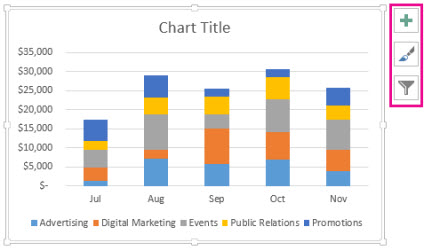
Pour accéder à d’autres fonctionnalités de conception et de mise en forme, cliquez n’importe où dans le graphique, puis cliquez sur les options souhaitées sous les onglets Création de graphique et Mise en forme .
Sélectionnez les données que vous souhaitez utiliser pour votre graphique.
Cliquez sur Insérer des>graphiques recommandés.
Sous l’onglet Graphiques recommandés, faites défiler la liste des graphiques recommandés par Excel pour vos données et cliquez sur un graphique quelconque pour afficher un aperçu de vos données.
Conseil
Si vous ne voyez pas un graphique que vous aimez, cliquez sur Tous les graphiques pour afficher tous les types de graphiques disponibles.
Lorsque vous trouvez le graphique que vous aimez, cliquez dessus >OK.
Utilisez les boutons Éléments de graphique, Styles de graphique et Filtres de graphique en regard du coin supérieur droit du graphique pour ajouter des éléments de graphique tels que des titres d’axe ou des étiquettes de données, personnaliser l’apparence de votre graphique ou modifier les données affichées dans le graphique.
Pour accéder à d’autres fonctionnalités de conception et de mise en forme, cliquez n’importe où dans le graphique, puis cliquez sur les options souhaitées sous les onglets Création de graphique et Mise en forme .
Les graphiques recommandés dans Excel sur le Web créent des visuels intéressants sur vos données dans un volet Office.

Prise en main
-
Sélectionnez les données que vous souhaitez utiliser pour votre graphique.
- Cliquez sur Insérer des>graphiques recommandés.
- Choisissez un graphique à insérer dans le volet Office Graphiques recommandés, puis sélectionnez l’option + Insérer un graphique croisé dynamique ou + Insérer un graphique .
- Si vous choisissez l’option Graphique croisé dynamique, Excel insère une nouvelle feuille de calcul pour vous avec un tableau croisé dynamique qui est la source de données pour le graphique croisé dynamique que vous avez sélectionné. Chaque fois que vous utilisez l’option Insérer un graphique croisé dynamique, Excel insère une nouvelle feuille de calcul. Si vous choisissez l’option Insérer un graphique, Excel insère un graphique directement dans la feuille de calcul avec vos données sources.

Vous ne savez pas comment commencer ?
Si vous ne savez pas comment commencer, nous vous fournirons des exemples de données que vous pouvez expérimenter.
- Ajouter une nouvelle feuille de calcul : vous pouvez cliquer avec le bouton droit sur n’importe quel onglet de feuille, puis sélectionner Insérer.
- Accédez à Insérer>des graphiques recommandés, et Excel chargera le volet Graphiques recommandés .
- Sélectionnez le bouton Essayer les exemples de données .

Excel ajoute des exemples de données à votre feuille de calcul, les analyse, puis ajoute les graphiques recommandés au volet.
- Suivez les étapes de la section Prise en main pour insérer l’un des graphiques croisés dynamiques ou graphiques recommandés.
Vous avez besoin d’une aide supplémentaire ?
Vous pouvez toujours demander à un expert de la communauté technique Excel ou obtenir de l’aide dans les communautés.
Voir aussi
Types de graphique disponibles dans Office
Obtenir des modèles de graphique Microsoft
