

Les graphiques en entonnoir représentent des valeurs au cours des différentes étapes d’un processus. Par exemple, un graphique en entonnoir permet d’afficher le nombre de prospects commerciaux à chaque étape d’un pipeline de vente. En règle générale, les valeurs diminuent progressivement, de sorte que les barres ressemblent à un entonnoir.
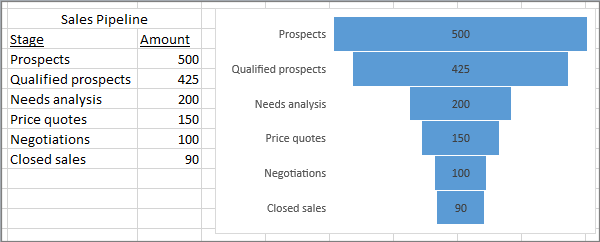
Insérer un graphique en entonnoir dans Excel pour Windows
Remarque
Cette fonctionnalité est disponible dans Excel pour Windows uniquement si vous avez Office 2021, ou si vous avez un abonnement Microsoft 365. Si vous êtes abonné à Microsoft 365, vérifiez que vous utilisez la dernière version d’Office.
Configurez vos données comme dans l’exemple précédent. Utilisez une colonne pour les étapes du processus et une pour les valeurs.
Sélectionnez les données.
Sélectionnez Insérer>Cascade, Entonnoir, Boursier, Graphique en surface ou en radar>.

Conseil
Dans Excel, utilisez les onglets Création et Format du graphique pour personnaliser l’apparence de votre graphique. Si vous ne voyez pas ces onglets, sélectionnez n’importe où dans le graphique en entonnoir, puis les Outils de graphique apparaissent en haut du programme :
Insérer un graphique en entonnoir dans Excel pour Mac
Remarque
Cette fonctionnalité est disponible uniquement dans Excel pour Mac si vous avez Office 2021 pour Mac, Office 2024 pour Mac ou si vous avez un abonnement Microsoft 365. Si vous êtes abonné à Microsoft 365, vérifiez que vous utilisez la dernière version d’Office.
Configurez vos données comme dans l’exemple précédent. Utilisez une colonne pour les étapes du processus et une pour les valeurs.
Sélectionnez les données.
Dans le ruban, sélectionnez l’onglet Insertion, puis (
 l’icône en cascade) et sélectionnez Entonnoir.
Conseil
Dans Excel pour Mac, utilisez les onglets Création et Format du graphique pour personnaliser l’apparence de votre graphique. Si vous ne voyez pas ces onglets, cliquez n’importe où dans le graphique en entonnoir et les onglets apparaissent sur le ruban.
Insérez un graphique en entonnoir dans Excel Mobile et Excel pour Android
- Configurez vos données comme dans l’exemple précédent. Utilisez une colonne pour les étapes du processus et une pour les valeurs.
- Sélectionnez les données.
- Sélectionnez Insérer un>entonnoirde graphique>.
Insérer un graphique en entonnoir dans Outlook, PowerPoint ou Word
Remarque
Vous pouvez utiliser cette fonctionnalité dans ces applications si vous avez un abonnement à Office 2021, Office 2024 ou Microsoft 365. Si vous êtes abonné à Microsoft 365, vérifiez que vous utilisez la dernière version d’Office.
Sélectionnez un espace vide dans un e-mail, une présentation ou un document.
Sélectionnez Insérer un>entonnoirde graphique>.
Le graphique en entonnoir apparaît. Une petite fenêtre contenant des exemples de données s’affiche également. Remplacez les nombres par les vôtres.
Conseil
En haut de la fenêtre Données, sélectionnez le bouton
 Modifier les données dans Microsoft Excel . Sélectionnez ce bouton si vous voulez davantage d’espace pour travailler sur les données.
Pour ajouter les noms des étapes, cliquez avec le bouton droit n’importe où dans la colonne A, puis sélectionnez Insérer.
Sélectionnez Colonne entière, puis OK.
Tapez le nom des étapes dans les cellules A2, A3, etc..
En haut de la fenêtre du programme, sélectionnez l’onglet Création .
Sélectionnez Sélectionner les données.
Remarque
Dans PowerPoint, vous devrez peut-être déplacer la petite fenêtre de données vers le bas pour afficher le bouton Sélectionner les données .
La fenêtre Sélectionner une source de données s’affiche. Des lignes pointillées apparaissent autour de la deuxième colonne de données.
Dans les données, sélectionnez et faites glisser pour sélectionner les deux colonnes : les étapes et les valeurs. Lorsque vous avez terminé, les lignes pointillées entourent les deux colonnes.
Dans la fenêtre Sélectionner une source de données , sélectionnez OK pour la fermer.
Fermez la fenêtre de données. Si vous avez ouvert Excel pour modifier vos données, fermez la fenêtre Excel.