
On dit que les données sont toujours en voyage. Le processus de déplacement et de mise en forme des données d’une source à une autre est appelé ETL (Extract, Transform, and Load). Traditionnellement, ce processus était complexe, sujet aux erreurs et prenait du temps.
Mais vous pouvez désormais exporter une requête Excel Power Query vers un fichier modèle (.pqt). Vous pouvez ensuite importer ce fichier modèle dans un dataflow, qui est une fonctionnalité de préparation des données de Power Platform. Des produits tels que Power Apps et Power BI Desktop utilisent un flux de données pour spécifier une destination de sortie et l’actualiser automatiquement à intervalles réguliers.
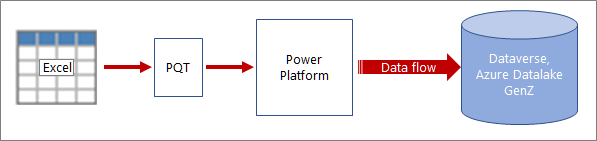
Considérez un modèle Power Query comme un package portable qui contient des informations de connexion de données, d’authentification et de transformation, et qui rationalise, automatise et standardise considérablement le processus d’ETL.
Procédure
La création et l’utilisation d’un modèle Power Query sont un processus en deux étapes.
À partir d’Excel, exportez votre Power Query vers un modèle de fichier
- Ouvrez Power Query en sélectionnant Obtenir des>données Lancement des données> del’Éditeur Power Query.
- Dans l’Éditeur Power Query, cliquez sur Exportation de fichier>de modèle.
- Dans la boîte de dialogue Exporter un modèle de Power Query, entrez un nom de modèle et éventuellement une description.
- Pour enregistrer le modèle, sélectionnez Exporter.
Dans Power Apps, importez le fichier modèle Power Query pour créer un dataflow
- Accédez à Power Apps.
- Dans le volet de gauche, sélectionnez Data>Dataflows.
- En haut de la fenêtre, sélectionnez Nouveaumodèle d’importationde dataflow>.
- Dans la boîte de dialogue Ouvrir, recherchez le fichier de modèle Power Query que vous avez créé, sélectionnez-le, puis cliquez sur Ouvrir.
- Dans la boîte de dialogue Nouveau dataflow , acceptez ou modifiez le nom.
- Si vous le souhaitez, sélectionnez Entités analytiques uniquement pour charger des données dans Azure Data Lake à des fins analytiques et pour déverrouiller des insights basés sur l’IA.
Résultat Le flux de données s’ouvre dans la fenêtre Power Query - Modifier les requêtes. Vous pouvez être invité à entrer les informations d’identification d’une ou plusieurs sources de données. Vous pouvez également configurer une opération d’actualisation. Pour plus d’informations, consultez Utilisation de l’actualisation incrémentielle avec les dataflows.
Voir aussi
Vue d’ensemble des flux de données
Créez des flux de données Power Platform à partir de requêtes dans Excel
Préparation de données en libre-service avec des flux de données dans Power Apps
En savoir plus sur les différentes destinations de chargement du flux de données Power Platform