

Lorsque vous créez une macro pour la première fois dans un classeur, elle fonctionne uniquement dans ce classeur. Mais que se passe-t-il si vous souhaitez utiliser la macro dans d’autres classeurs ? Pour rendre vos macros disponibles chaque fois que vous ouvrez Excel, vous pouvez les créer dans un classeur appelé Personal.xlsb. Il s’agit d’un classeur masqué stocké sur votre ordinateur, qui s’ouvre en arrière-plan chaque fois que vous ouvrez Excel.
Les macros et les outils VBA se trouvent dans l’onglet Développeur , qui est masqué par défaut. La première étape consiste donc à l’activer. Pour plus d’informations, consultez Afficher l’onglet Développeur.
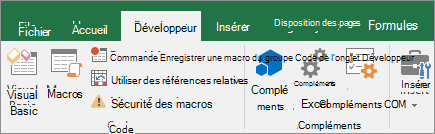 Ensuite, créez une macro. Nous allons enregistrer une macro qui ne fait rien, mais créer le classeur Macro personnelle.
Vous pouvez en savoir plus sur la création de macros dans Démarrage rapide : Créer une macro.
- Accédez à l’onglet Développeur, puis cliquez sur Enregistrer la macro.

- Dans la boîte de dialogue Enregistrer une macro , ne vous embêtez pas à entrer un nom pour la macro dans la zone Nom de la macro . Vous pouvez accepter le nom qu’Excel vous donne, par exemple, Macro1, car il ne s’agit que d’une macro temporaire.
Lorsque vous commencez à créer vos propres macros, vous devez leur donner des noms descriptifs afin de savoir ce qu’elles font. - Dans la zone Enregistrer la macro dans, sélectionnez Classeur> de macros personnellesOK. Il s’agit de l’étape la plus importante, car si vous n’avez pas encore de classeur de macros personnelles, Excel en créera un pour vous.
- Cliquez sur Développeur>Arrêter l’enregistrement. Excel aura créé votre classeur de macros personnelles.
- Lorsque vous fermez le classeur, vous êtes invité à enregistrer le classeur ainsi que le classeur de macros personnelles.
Pour voir la macro que vous avez créée :
Accédez à Visual>Basic développeur pour lancer Visual Basic Editor (VBE), où sont stockées vos macros.
Votre classeur de macros personnelles se trouve dans le volet Explorateur de projets sur le côté gauche. Si vous ne le voyez pas, accédez à Afficher>Project Explorer.
Double-cliquez sur le dossier du projet VBA (PERSONAL.xlsb)Modules>>Module1 et vous trouverez la macro1 vide que vous avez enregistrée. Vous pouvez le supprimer ou le conserver pour y ajouter du code ultérieurement.
Remarque
Lorsque vous enregistrez une macro dans une nouvelle instance d’Excel, VBA crée automatiquement un dossier Module et incrémente son numéro. Par conséquent, si vous avez déjà Module1 et Module2, VBA crée Module3. Vous pouvez renommer les modules dans la fenêtre Propriétés sous l’Explorateur de projets afin qu’ils reflètent mieux ce que font les macros qu’ils contiennent.
Déplacement de macros d’un ordinateur à un autre
Votre fichier Personal.xlsb est stocké dans un dossier appelé XLSTART. Si vous souhaitez partager vos macros avec quelqu’un d’autre, vous pouvez les copier dans le dossier XLSTART sur d’autres ordinateurs, ou copier tout ou partie de ses macros dans le fichier Personal.xlsb sur d’autres ordinateurs. Vous pouvez rechercher XLSTART dans l’Explorer Windows pour le localiser.
Si vous souhaitez partager une ou seulement quelques macros avec d’autres personnes, vous pouvez leur envoyer le classeur qui les contient. Vous pouvez également rendre le classeur disponible sur un lecteur réseau partagé ou à partir d’une bibliothèque SharePoint Services.
Pour plus d’informations sur la copie d’une macro d’un classeur vers un autre, voir Copier un module de macro dans un autre classeur.
Vous avez besoin d’une aide supplémentaire ?
Vous pouvez toujours poser des questions à un expert de la Communauté technique Excel ou obtenir de l’aide dans les Communautés.