

Power Query offre plusieurs façons de créer et de charger des requêtes Power dans votre classeur. Vous pouvez également définir les paramètres de chargement de requête par défaut dans la fenêtre Options de requête .
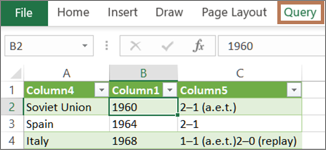
Conseil Pour savoir si les données d’une feuille de calcul sont mises en forme par Power Query, sélectionnez une cellule de données et, si l’onglet Contexte de requête du ruban apparaît, les données ont été chargées à partir de Power Query.
À propos de l’intégration de Power Query dans Excel
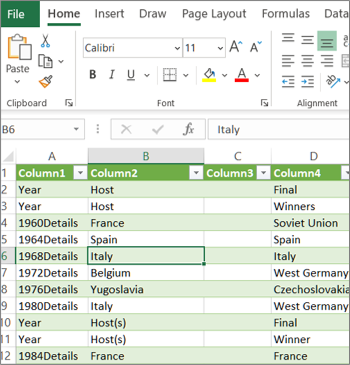
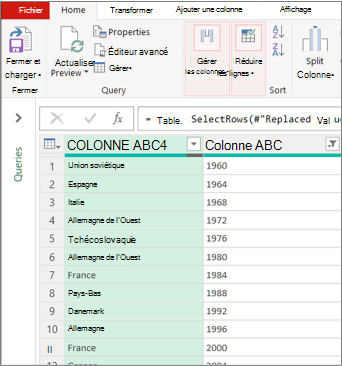
Savoir dans quel environnement vous vous trouvez Power Query est bien intégré à l’interface utilisateur d’Excel, en particulier lorsque vous importez des données, travaillez avec des connexions et modifiez des tableaux croisés dynamiques, des tableaux Excel et des plages nommées. Pour éviter toute confusion, il est important de savoir dans quel environnement vous vous trouvez actuellement, Excel ou Power Query, à tout moment.
| La feuille de calcul, le ruban et la grille Excel familiers | Ruban de l’Éditeur Power Query et aperçu des données |
|---|---|
|
|
Par exemple, la manipulation des données dans une feuille de calcul Excel est fondamentalement différente de Power Query. En outre, les données connectées que vous voyez dans une feuille de calcul Excel peuvent ou non avoir Power Query travaillant en arrière-plan pour mettre en forme les données. Cela se produit uniquement lorsque vous chargez les données dans une feuille de calcul ou un modèle de données à partir de Power Query.
Renommer les onglets d’une feuille de calcul Il est conseillé de renommer les onglets d’une feuille de calcul de manière significative, en particulier s’ils sont nombreux. Il est particulièrement important de clarifier la différence entre une feuille de calcul de données et une feuille de calcul chargée à partir de l’Éditeur Power Query. Même si vous n’avez que deux feuilles de calcul, l’une avec un tableau Excel, appelé Feuil1, et l’autre une requête créée par l’importation de ce tableau Excel, appelé Tableau1, il est facile de s’y perdre. Il est toujours recommandé de remplacer les noms par défaut des onglets de feuille de calcul par des noms qui vous semblent plus explicites. Par exemple, renommez Feuil1 en Table de données et Table1 en Table de requête. Il est maintenant clair quel onglet contient les données et quel onglet contient la requête.
Créer une requête
Vous pouvez créer une requête à partir de données importées ou créer une requête vide.
Créer une requête à partir de données importées
Il s’agit de la façon la plus courante de créer une requête.
- Importez des données. Pour plus d’informations, consultez Importer des données à partir de sources de données externes.
- Sélectionnez une cellule dans les données, puis sélectionnezModification de la requête>.
Créer une requête vide
Vous voudrez peut-être repartir de zéro. Pour ce faire, vous disposez de deux solutions.
- Sélectionner des données>Obtenir des données>à partir d’autres sources>Requête vide.
- Sélectionner Données>Obtenir des données>Lancer l’Éditeur Power Query.
À ce stade, vous pouvez ajouter manuellement des étapes et des formules si vous connaissez bien le langage de formule Power Query M.
Vous pouvez également sélectionner Accueil, puis une commande dans le groupe Nouvelle requête . Effectuez l’une des opérations suivantes :
- Sélectionnez Nouvelle source pour ajouter une source de données. Cette commande est identique à la commande Obtenir> desdonnées du ruban Excel.
- Sélectionnez Sources récentes pour sélectionner une source de données avec laquelle vous avez travaillé. Cette commande est similaire à la commandeSources récentes de données> dans le ruban Excel.
- Sélectionnez Entrer des données pour entrer manuellement des données. Vous pouvez choisir cette commande pour essayer l’Éditeur Power Query indépendamment d’une source de données externe.
Charger une requête
En supposant que votre requête est valide et ne contient aucune erreur, vous pouvez la recharger dans une feuille de calcul ou un modèle de données.
Charger une requête à partir de l’Éditeur Power Query
Dans l’Éditeur Power Query, effectuez l’une des opérations suivantes :
Pour charger dans une feuille de calcul, sélectionnez Accueil>Fermer & Charger>Fermer & Charger.
Pour charger dans un modèle de données, sélectionnez Accueil>Fermer & Charger>Fermer & Charger sur.
Dans la boîte de dialogueImporter des données , sélectionnez Ajouter ces données au modèle de données.
Conseil Parfois, la commande Charger sur est grisée ou désactivée. Cela peut se produire la première fois que vous créez une requête dans un classeur. Si cela se produit, sélectionnez Fermer & charger. Dans la nouvelle feuille de calcul, sélectionnez Requêtes de données>& onglet Requêtes de connexions>, cliquez avec le bouton droit sur la requête, puis sélectionnez Charger vers. Dans le ruban de l’Éditeur Power Query, sélectionnez Charger la requête>vers.
Charger une requête à partir du volet Requêtes et connexions
Dans Excel, vous pouvez charger une requête dans une autre feuille de calcul ou un autre modèle de données.
- Dans Excel, sélectionnez Requêtes de données>& Connexions, puis sélectionnez l’onglet Requêtes .
- Dans la liste des requêtes, recherchez la requête, cliquez dessus avec le bouton droit, puis sélectionnez Charger vers. La boîte de dialogue Importer des données s’affiche.
- Décidez comment vous souhaitez importer les données, puis sélectionnez OK. Pour plus d’informations sur l’utilisation de cette boîte de dialogue, sélectionnez le point d’interrogation ( ?).
Modifier une requête à partir d’une feuille de calcul
Il existe plusieurs façons de modifier une requête chargée dans une feuille de calcul.
Modifier une requête à partir de données dans une feuille de calcul Excel
- Pour modifier une requête, localisez-en une précédemment chargée à partir de l’Éditeur Power Query, sélectionnez une cellule dans les données, puis sélectionnezModification de la requête>.
Modifier une requête à partir du volet Requêtes & connexions
Le volet Requêtes & connexions peut être plus pratique lorsque vous avez de nombreuses requêtes dans un classeur et que vous souhaitez en trouver rapidement une.
- Dans Excel, sélectionnez Requêtes de données>& Connexions, puis sélectionnez l’onglet Requêtes .
- Dans la liste des requêtes, recherchez la requête, cliquez dessus avec le bouton droit, puis sélectionnez Modifier.
Modifier une requête à partir de la boîte de dialogue Propriétés de la requête
- Dans Excel, sélectionnez l’onglet Requêtes de données>,de données & de connexions>, cliquez avec le bouton droit sur la requête et sélectionnez Propriétés, sélectionnez l’onglet Définition dans la boîte de dialogue Propriétés, puis sélectionnez Modifier la requête.
Conseil Si vous êtes dans une feuille de calcul avec une requête, sélectionnezPropriétésdes données>, sélectionnez l’onglet Définition dans la boîte de dialogue Propriétés, puis sélectionnez Modifier la requête.
Modifier la requête d’une table dans un modèle de données
Un modèle de données contient généralement plusieurs tables disposées dans une relation. Vous chargez une requête dans un modèle de données à l’aide de la commande Charger sur pour afficher la boîte de dialogue Importer des données, puis activez la case à cocher Ajouter ces données au mode de donnéesl case activée. Pour plus d’informations sur les modèles de données, consultez Découvrir quelles sources de données sont utilisées dans un modèle de données de classeur, Créer un modèle de données dans Excel et Utiliser plusieurs tables pour créer un tableau croisé dynamique.
Pour ouvrir le modèle de données, sélectionnez Gestion Power Pivot>.
En bas de la fenêtre Power Pivot, sélectionnez l’onglet de feuille de calcul du tableau souhaité.
Vérifiez que le tableau correct s’affiche. Un modèle de données peut avoir de nombreuses tables.
Notez le nom de la table.
Pour fermer la fenêtre Power Pivot , sélectionnez>Fermer fichier. La récupération de la mémoire peut prendre quelques secondes.
Sélectionnezl’onglet Connexions dedonnées> &Requêtes de propriétés>, cliquez avec le bouton droit sur la requête, puis sélectionnez Modifier.
Lorsque vous avez terminé d’apporter des modifications dans le Éditeur Power Query, sélectionnez Fermer le fichier>& charger.
Résultat
La requête dans la feuille de calcul et la table dans le modèle de données sont mises à jour.
Le chargement d’une requête dans un modèle de données prend inhabituellement longtemps
Si vous remarquez que le chargement d’une requête dans un modèle de données prend beaucoup plus de temps que le chargement dans une feuille de calcul, case activée vos étapes Power Query pour voir si vous filtrez une colonne de texte ou une colonne structurée de liste à l’aide de l’opérateur Contiennes. Cette action entraîne la réénumération d’Excel dans l’intégralité du jeu de données pour chaque ligne. De plus, Excel ne peut pas utiliser efficacement l’exécution multithread. Pour contourner ce problème, essayez d’utiliser un autre opérateur tel que Égal à ou Commence par.
Microsoft est au courant de ce problème et fait l’objet d’une enquête.
Définir les options de chargement des requêtes
Vous pouvez charger un Power Query :
vers une feuille de calcul. Dans la Éditeur Power Query, sélectionnez Accueil>Fermer & Charger>Fermer & Charger.
à un modèle de données. Dans le Éditeur Power Query, sélectionnez Accueil>Fermer & Charger>& Charger To.
Par défaut, Power Query charge les requêtes dans une nouvelle feuille de calcul lors du chargement d’une seule requête, et charge plusieurs requêtes en même temps dans le modèle de données. Vous pouvez modifier le comportement par défaut de tous vos classeurs ou uniquement du classeur actuel. Lorsque vous définissez ces options, Power Query ne modifie pas les résultats de la requête dans la feuille de calcul ou les données et annotations du modèle de données.
Vous pouvez également remplacer dynamiquement les paramètres par défaut d’une requête à l’aide de la boîte de dialogue Importer qui s’affiche après avoir sélectionné Fermer & Charger.
Paramètres globaux qui s’appliquent à tous vos classeurs
Dans l’Éditeur Power Query, sélectionnez Options des fichiers>et paramètres>Options de requête.
Dans la boîte de dialogue Options de requête , sur le côté gauche, sous la section GLOBAL , sélectionnez Chargement des données.
Sous la section Paramètres de chargement des requêtes par défaut , procédez comme suit :
- Sélectionnez Utiliser les paramètres de chargement standard.
- Sélectionnez Spécifier les paramètres de chargement par défaut personnalisés, puis sélectionnez ou décochez Charger dans la feuille de calcul ou Charger dans le modèle de données.
Conseil En bas de la boîte de dialogue, vous pouvez sélectionner Restaurer les valeurs par défaut pour rétablir facilement les paramètres par défaut.
Paramètres de classeur qui s’appliquent uniquement au classeur actif
Dans la boîte de dialogue Options de requête , sur le côté gauche, sous la section CLASSEUR ACTUEL , sélectionnez Chargement des données.
Effectuez au moins l’une des opérations suivantes :
Sous Détection de type, sélectionnez ou désélectionnez Détecter les types de colonnes et les en-têtes pour les sources non structurées.
Le comportement par défaut est de les détecter. Désactivez cette option si vous préférez mettre en forme les données vous-même.
Sous Relations, sélectionnez ou désélectionnez Créer des relations entre les tables lors de l’ajout au modèle de données pour la première fois.
Avant le chargement dans le modèle de données, le comportement par défaut consiste à rechercher les relations existantes entre tables, telles que des clés étrangères dans une base de données relationnelle, et à les importer avec les données. Désactivez cette option si vous préférez effectuer cette action vous-même.Sous Relations, sélectionnez ou désactivez Mettre à jour les relations lors de l’actualisation des requêtes chargées dans le modèle de données.
Par défaut, les relations ne sont pas mises à jour. Lors de l’actualisation de requêtes déjà chargées dans le modèle de données, Power Query recherche des relations existantes entre tables, telles que des clés étrangères, dans une base de données relationnelle et les met à jour. Cela peut supprimer des relations créées manuellement après l’importation des données ou introduire de nouvelles relations. Toutefois, si vous souhaitez le faire, sélectionnez l’option.
Sous Données d’arrière-plan, sélectionnez ou désélectionnez Autoriser le téléchargement des aperçus de données en arrière-plan.
Le comportement par défaut consiste à télécharger des aperçus de données en arrière-plan. Désactivez cette option si vous voulez afficher toutes les données immédiatement.