

Un lien de classeur (auparavant appelé référence externe) est un moyen de combiner des données d’autres classeurs ou d’autres feuilles dans le même classeur. Vous pouvez les utiliser pour :
- Reliez les classeurs de plusieurs départements, puis intégrez les données pertinentes dans un classeur récapitulatif. Lorsque les classeurs sources changent, le classeur de synthèse est mis à jour.
- Créez différentes vues des données en créant plusieurs classeurs de rapport qui lient uniquement les données pertinentes.
Vous pouvez référencer des cellules ou un nom défini dans un autre classeur ou dans le même classeur.
Comprendre la différence entre un classeur source et un classeur de destination
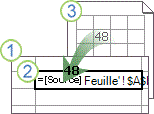
Le classeur qui contient les liaisons est appelé classeur de destination , et le classeur auquel il est lié est appelé classeur source . Vous pouvez lier plusieurs classeurs sources à un seul classeur de destination.
|
|
|---|
Créer un lien de classeur entre des cellules de classeurs différents
Méthode 1
Ouvrez le classeur de destination qui contiendra la référence externe et le classeur de destination source qui contient les données vers lesquelles vous souhaitez créer le lien du classeur.
Sélectionnez la ou les cellules dans lesquelles vous souhaitez créer la référence externe.
Type = (signe égal).
Si vous souhaitez utiliser une fonction, telle que SOMME, tapez le nom de la fonction suivi d’une parenthèse ouvrante. Par exemple, =SOMME(.Basculez vers le classeur source, puis cliquez sur la feuille de calcul qui contient les cellules à lier.
Sélectionnez la ou les cellules vers lesquelles vous souhaitez créer un lien, puis appuyez sur Entrée.
Remarque
Si vous sélectionnez plusieurs cellules, par exemple =[SourceWorkbook.xlsx]Feuil1 !$A$1 :$A$10 et que vous disposez d’une version actuelle de Microsoft 365, vous pouvez alors simplement appuyer sur ENTRÉE pour confirmer la formule en tant que formule de tableau dynamique. Sinon, la formule doit être entrée en tant que formule de tableau héritée en appuyant sur CTRL+MAJ+ENTRÉE. Pour plus d’informations sur les formules de tableau, voir Instructions et exemples de formules de tableau.
Excel vous renvoie au classeur de destination et affiche les valeurs du classeur source.
Notez qu’Excel renverra le lien avec des références absolues. Par conséquent, si vous souhaitez copier la formule dans d’autres cellules, vous devrez supprimer les signes dollar ($) :
=[SourceWorkbook.xlsx]Feuil1 ! $A$1
Si vous fermez le classeur source, Excel ajoute automatiquement le chemin d’accès à la formule :
='C :\Reports\[SourceWorkbook.xlsx]Sheet1' !$A$1
Méthode 2
- Ouvrez le classeur de destination qui contiendra le lien de classeur et le classeur source qui contient les données vers lesquelles vous souhaitez créer un lien.
- Dans le classeur source, sélectionnez la ou les cellules à lier.
- Appuyez sur Ctrl+C ou accédez à lacopie duPresse-papiers>d’accueil>.
- Basculez vers le classeur de destination, puis cliquez sur la feuille de calcul dans laquelle vous souhaitez placer les données liées.
- Sélectionnez la cellule dans laquelle vous souhaitez placer les données liées, puis sélectionnezColler> lelien duPresse-papiers>d’accueil>.
- Excel renvoie les données copiées à partir du classeur source. Si vous le modifiez, il sera automatiquement modifié dans le classeur de destination.
Créer un lien de classeur vers un nom défini dans un autre classeur
Ouvrez le classeur de destination qui contiendra la référence externe et le classeur source qui contient les données vers lesquelles vous souhaitez créer le lien du classeur.
Sélectionnez la ou les cellules dans lesquelles vous souhaitez créer la référence externe.
Type = (signe égal).
Basculez vers le classeur source, puis cliquez sur la feuille de calcul qui contient les cellules à lier.
Appuyez sur F3, sélectionnez le nom vers lequel vous souhaitez créer le lien, puis appuyez sur Entrée.
Remarque
Si la plage nommée fait référence à plusieurs cellules et que vous disposez d’une version actuelle de Microsoft 365, vous pouvez alors simplement appuyer sur Entrée pour confirmer la formule en tant que formule de tableau dynamique. Sinon, la formule doit être entrée en tant que formule de tableau héritée en appuyant sur CTRL+MAJ+ENTRÉE. Pour plus d’informations sur les formules de tableau, voir Instructions et exemples de formules de tableau.
Excel vous renvoie au classeur de destination et affiche les valeurs de la plage nommée dans le classeur source.
Définir un nom qui contient un lien de classeur vers des cellules d’un autre classeur
- Ouvrez le classeur de destination et le classeur source.
- Dans le classeur de destination, sélectionnez Formules Noms>>définisDéfinir le nom.
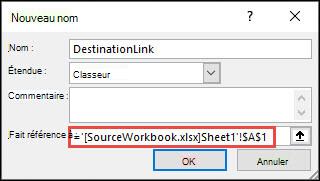
- Dans la boîte de dialogue Nouveau nom , dans la zone Nom , tapez un nom pour la plage.
- Dans la zone Fait référence à , supprimez le contenu, puis gardez le curseur dans la zone.
Si vous souhaitez que le nom utilise une fonction, entrez le nom de la fonction, puis positionnez le curseur à l’endroit où vous souhaitez obtenir la référence externe. Par exemple, tapez =SOMME(), puis placez le curseur entre les parenthèses. - Basculez vers le classeur source, puis cliquez sur la feuille de calcul qui contient les cellules à lier.
- Sélectionnez la cellule ou la plage de cellules que vous souhaitez lier, puis cliquez sur OK.
À quoi ressemble un lien de classeur vers un autre classeur
Les formules contenant des liens de classeur s’affichent de différentes manières.
Lorsque le classeur source est ouvert, le lien du classeur dans le classeur de destination inclut le nom du classeur entre crochets ([ ]), suivi du nom de la feuille de calcul, d’un point d’exclamation ( !) et des cellules dont dépend la formule. Par exemple :
=SUM([Budget.xlsx]Annual!C10:C25)
Lorsque le classeur source n’est pas ouvert, le lien du classeur dans le classeur de destination inclut l’intégralité du chemin d’accès. Par exemple :
=SUM('C:\Reports\[Budget.xlsx]Annual'!C10:C25)
Remarque
Si le nom de l’autre feuille de calcul ou classeur contient des espaces ou des caractères non alphabétiques, vous devez placer le nom (ou le chemin d’accès) entre des guillemets simples, comme dans l’exemple ci-dessus. Excel les ajoute automatiquement lorsque vous sélectionnez la plage source.
Les formules liées à un nom défini dans un autre classeur utilisent le nom du classeur suivi d’un point d’exclamation ( !) et du nom défini. Par exemple :
=SUM(Budget.xlsx!Sales)
Voir aussi
Définir et utiliser des noms dans les formules
Description de la gestion et du stockage des liens de classeurs dans Excel