
Lorsque vous ouvrez Excel, voulez-vous voir immédiatement un classeur spécifique ? Ou avez-vous un modèle personnalisé que vous souhaitez utiliser chaque fois que vous créez un classeur ? En quelques étapes simples, vous pouvez personnaliser ce que vous voyez à l’ouverture d’Excel ou lors de la création d’un classeur ou d’une nouvelle feuille.
Effectuez l’une des opérations suivantes :
Ouvrir automatiquement un classeur spécifique à l’ouverture d’Excel
Déplacez le classeur que vous souhaitez utiliser vers le dossier Startup/Excel :
- Dans le Finder, sélectionnez Accéder>au dossier, entrez ~/Bibliothèque/Conteneurs de groupe/UBF8T346G9. Office/Contenu utilisateur/Start-up/Excel, puis appuyez sur Retour.
- Déplacez votre classeur vers ce dossier.
Si le classeur que vous souhaitez utiliser est stocké sur un lecteur réseau ou si vous ne voulez pas le déplacer de son emplacement actuel, créez un alias pour le fichier. Pour obtenir de l’aide sur la création d’alias, consultez l’aide d’Apple.
Arrêt de l'ouverture automatique d'un classeur
- Dans le Finder, sélectionnez Accéder>au dossier, entrez ~/Bibliothèque/Conteneurs de groupe/UBF8T346G9. Office/Contenu utilisateur/Start-up/Excel, puis appuyez sur Retour.
- Déplacez le classeur hors de ce dossier.
Ouvrir automatiquement tous les classeurs d’un dossier à l’ouverture d’Excel
- Dans le menu Excel, cliquez sur Préférences.
- Sous Création, cliquez sur
 .
. - Dans la zone Au démarrage, ouvrir tous les fichiers dans , entrez l’emplacement des fichiers qu’Excel doit ouvrir automatiquement.
Utiliser un modèle personnalisé pour tous les nouveaux classeurs
Lorsqu’Excel ouvre un nouveau classeur, le nouveau fichier est créé à partir d’un modèle appelé Classeur. Pour utiliser un modèle personnalisé, vous devez remplacer le modèle de classeur par défaut par le vôtre.
- Ouvrez le modèle que vous souhaitez utiliser comme nouveau modèle par défaut.
- Cliquez sur Fichier>enregistrer en tant que modèle.
- Dans la zone Enregistrer sous , tapez Livre. Le format de fichier indique Modèle Excel (.xltx) ou Modèle Macro-Enabled Excel (.xltm), selon le cas.
Vous devez enregistrer ce modèle dans le dossier Démarrage et le fichier doit être nommé « Book.xltx » (ou .xltm). - SélectionnezConteneurs de groupede bibliothèques>>UBF8T346G9. Démarrage du>contenu> utilisateur Office >Excel.
- Sélectionnez Enregistrer.
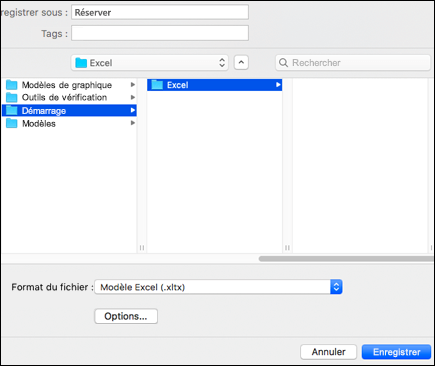
Ce fichier ne sera utilisé comme nouveau modèle de classeur que s’il porte le nom « Book.xltx » ou « Book.xltm ». - Fermez et rouvrez Excel pour que le nouveau modèle prenne effet.
Modifier l’emplacement du dossier de modèles personnels
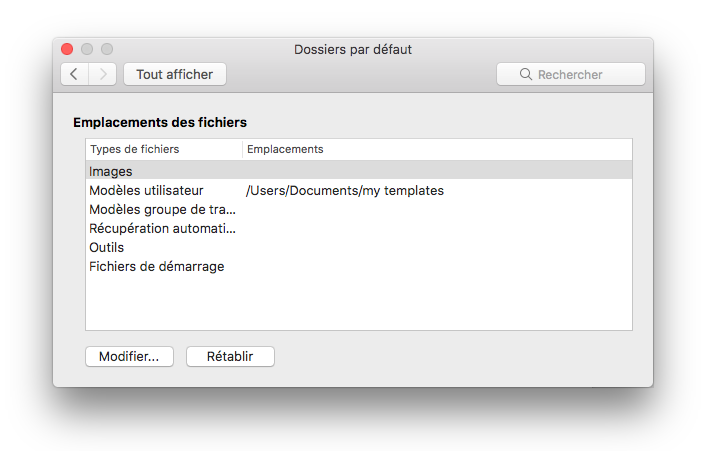
Le dossier Modèles personnels est l’emplacement dans lequel vous pouvez stocker des modèles personnalisés qui s’affichent dans l’onglet « Personnel » lorsque vous choisissez « Nouveau à partir d’un modèle » dans Excel.
- Le dossier des modèles personnels peut être défini dans Microsoft Word, car le dossier est utilisé par Word et Excel. Pour modifier l’emplacement des modèles personnels, lancez Microsoft Word, puis accédez au menu >WordPréférences Emplacements> desfichiers. Sélectionnez Modèles utilisateur et définissez-les sur le dossier souhaité.
Modifier le nombre de feuilles dans les nouveaux classeurs
- Dans le menu Excel, cliquez sur Préférences.
- Sous Création, cliquez sur .
- Dans la zone Feuilles du nouveau classeur , entrez le nombre de feuilles souhaitées dans le classeur.
Modifier la police et la taille de police pour les nouvelles feuilles
Vous pouvez modifier la police par défaut utilisée par Excel chaque fois que vous ouvrez un nouveau classeur. Par défaut, le texte de chaque classeur Excel est une police de corps de police de 12 points.
Dans le menu Excel, cliquez sur Préférences.
Sous Création, cliquez sur
.Dans la liste Police par défaut , cliquez sur la police que vous souhaitez utiliser.
Dans la liste Taille de police, tapez ou cliquez sur une taille de police.
Remarque
Vous devez quitter puis rouvrir Excel pour commencer à utiliser la nouvelle police et la nouvelle taille de police par défaut. La nouvelle police et la nouvelle taille de police par défaut sont utilisées uniquement dans les classeurs que vous créez après la réouverture d’Excel. Les classeurs existants ne sont pas affectés.
Masquer la galerie de classeurs Excel lors de l’ouverture d’Excel
- Dans le menu Excel, cliquez sur Préférences.
- Sous Création, cliquez sur .
- Désactivez la case à cocher Afficher la galerie de classeurs lors de l’ouverture de la case activée dans Excel.
La prochaine fois que vous ouvrez Excel, un classeur vierge s’ouvre.