

Utilisez le format de fraction pour afficher ou tapez des nombres en tant que fractions réelles, plutôt qu’en tant que décimales. Vous pouvez effectuer des calculs sur ces cellules. Toutefois, si vous ne calculez pas sur les fractions, utilisez le texte comme autre option d’affichage. Cela empêchera la mise en forme automatique, mais vous ne pourrez pas les utiliser dans les calculs.
- Sélectionnez les cellules à mettre en forme.
- Sous l’onglet Accueil, cliquez sur le lanceur de boîte de dialogue à côté de Nombre.
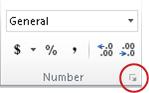
- Dans la liste Catégorie , cliquez sur Fraction.

- Dans la liste Type , cliquez sur le type de format de fraction que vous souhaitez utiliser.
| Format de fraction | Ce format affiche123,456as |
|---|---|
| Fraction à un chiffre | 123 1/2, arrondi à la valeur de fraction à un chiffre la plus proche |
| Fraction à deux chiffres | 123 26/57, arrondi à la valeur de fraction à deux chiffres la plus proche |
| Fraction à trois chiffres | 123 57/125, arrondi à la valeur de fraction à trois chiffres la plus proche |
| Fraction sous forme de moitiés | 123 1/2 |
| Fraction en quarts | 123 2/4 |
| Fraction en huitièmes | 123 4/8 |
| Fraction sous forme de seizièmes | 123 7/16 |
| Fraction en dixièmes | 123 5/10 |
| Fraction sous forme de centièmes | 123 46/100 |
Le numéro de la cellule active de la sélection dans la feuille de calcul s’affiche dans la zone Exemple , ce qui vous permet d’afficher un aperçu des options de mise en forme des nombres que vous sélectionnez.

Remarque
Assurez-vous d’avoir choisi le type de fraction correct. Si la fraction exacte ne peut pas être affichée, elle sera arrondie au résultat le plus proche. Les fractions sont automatiquement converties au plus petit dénominateur. Pour éviter cela, dans la section Nombre personnalisé , entrez # ?/16 (ou quel que soit votre dénominateur) dans la zone Type . Cela crée une fraction dont le dénominateur est toujours fixé à 16.
Conseils pour l’affichage des fractions
- Une fois que vous avez appliqué un format de fraction à une cellule, les nombres décimaux ainsi que les fractions réelles que vous tapez dans cette cellule s’affichent sous forme de fraction. Par exemple, taper 0,5 ou 1/2 donne 1/2 lorsque la cellule a été mise en forme avec un type de fraction Jusqu’à un chiffre.
- Si aucun format de fraction n’est appliqué à une cellule et que vous tapez une fraction telle que 1/2, elle sera mise en forme en tant que date. Pour l’afficher sous forme de fraction, appliquez un format de fraction , puis retapez la fraction.
- Si vous n’avez pas besoin d’effectuer des calculs sur des fractions, vous pouvez mettre en forme une cellule en tant que texte avant d’y entrer une fraction en sélectionnant Texte comme format dans la liste Catégorie . Ainsi, les fractions que vous tapez ne seront pas réduites ou converties en décimales. Cependant, vous ne pouvez pas effectuer de calculs mathématiques sur les fractions affichées sous forme de texte.
- Pour réinitialiser le format de nombre, cliquez sur Général dans la zone Catégorie (boîte de dialogue Format de cellule ) ou dans la zone Format de nombre (onglet Accueil , groupe Nombre ). Les cellules au format Général ne possèdent aucun format numérique spécifique.
- Si vous entrez une fraction alors qu’Excel pense vouloir une date, entrez un zéro et un espace avant la fraction (par exemple,
0 9/12). Le zéro disparaît après avoir appuyé sur Entrée, et la cellule affiche la fraction. - Pour insérer des caractères de fraction spéciaux tels que 1/2, 1/4, 3/4, sélectionnez la cellule et le format en tant que texte, puis utilisez Insérer>un symbole (choisissez Latin-1 Supplément ensemble).