
Excel propose deux formats de nombre spéciaux pour les codes postaux, appelés Code postal et Code postal + 4. Si ceux-ci ne répondent pas à vos besoins, vous pouvez créer votre propre format de code postal personnalisé.
Appliquer un format de code postal prédéfini aux nombres
- Sélectionnez la cellule ou la plage de cellules à mettre en forme.
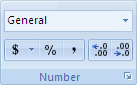
Pour annuler une sélection de cellules, sélectionnez n’importe quelle cellule de la feuille de calcul. - Sous l’onglet Accueil, sélectionnez
 du lanceur de boîte de dialogue en regard de Nombre.
- Dans la zone Catégorie , cliquez sur Spécial.
- Dans la liste Type , cliquez sur Code postal ou Code postal + 4.
Remarque
- Ces codes sont disponibles dans la liste Type uniquement si les paramètres régionaux (emplacement) sont définis sur Anglais (États-Unis). Différents paramètres régionaux fournissent des codes spéciaux différents ou aucun code spécial dans la liste Type .
- Si vous importez des adresses à partir d’un fichier externe, vous pouvez remarquer que les zéros non significatifs des codes postaux disparaissent. En effet, Excel interprète la colonne de valeurs de code postal comme des nombres, alors que ce dont vous avez réellement besoin, c’est qu’elles soient stockées et formatées en tant que texte. Pour résoudre ce problème, à l’étape 3 de l’Assistant Importation de texte, cliquez sur la colonne contenant les codes postaux, puis, sous Format des données de colonne, cliquez sur Texte. Cliquez sur Terminer pour terminer l’importation de vos données.
Créer un format de code postal personnalisé
- Sélectionnez la cellule ou la plage de cellules à mettre en forme.
Pour annuler une sélection de cellules, sélectionnez n’importe quelle cellule de la feuille de calcul. - Sous l’onglet Accueil, sélectionnez du lanceur de boîte de dialogue en regard de Nombre.
- Dans la zone Catégorie , sélectionnez Personnalisé.
- Dans la liste Type , sélectionnez le format de nombre que vous souhaitez personnaliser.
Le format de nombre que vous sélectionnez apparaît dans la zone Type située au-dessus de la liste Type .
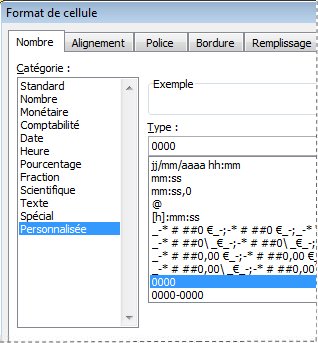
Par exemple, pour personnaliser le format prédéfini Code postal + 4, sélectionnez00000-0000dans la liste Type . Lorsque vous sélectionnez un format de nombre intégré dans la liste Type , Excel crée une copie de ce format de nombre que vous pouvez personnaliser. Vous ne pouvez pas modifier ou supprimer le format de nombre d’origine dans la liste Type . Vous n’avez donc pas à vous soucier de le remplacer. - Dans la zone Type , apportez les modifications nécessaires au format de nombre sélectionné. Par exemple, si une plage de cellules contient à la fois des codes postaux à cinq chiffres et à neuf chiffres (codes postaux), vous pouvez appliquer un format personnalisé qui affiche correctement les deux types de codes postaux. Dans la zone Type , tapez
*[<=99999]00000;00000-0000*.
Pour plus d’informations sur la création de formats de nombre personnalisés, voir Créer ou supprimer un format de nombre personnalisé.
Inclure des caractères de début dans les codes postaux
Vous pouvez mettre en forme une cellule ou une plage de cellules pour afficher des caractères de début de sorte que le code postal soit précédé d’un nombre suffisant de caractères pour remplir la largeur de la cellule. Par exemple, vous pouvez utiliser des zéros ou des tirets pour afficher un code postal comme suit : 0000000 98052 ou ------- 98052.
- Sélectionnez la cellule ou la plage de cellules à mettre en forme.
Pour annuler une sélection de cellules, sélectionnez n’importe quelle cellule de la feuille de calcul. - Sous l’onglet Accueil, sélectionnez du lanceur de boîte de dialogue en regard de Nombre.
- Dans la zone Catégorie , sélectionnez Personnalisé.
- Dans la liste Type , tapez *0 suivi du format de code postal que vous souhaitez utiliser.
Par exemple, pour un code postal à 5 chiffres, tapez *0#####