
En septembre 2018, nous avons introduit les formules de tableaux dynamiques. Les formules de tableau dynamiques peuvent automatiquement remplir ou « déverser » dans les cellules vides voisines, éliminant ainsi le besoin de formules de tableau héritées Ctrl+Maj+Entrée (CSE). Lors de l’ouverture d’un classeur qui contient des formules de tableau dynamique dans une ancienne version d’Excel, il y a certaines considérations de compatibilité.
Remarque
La prise en charge des formules de tableau dynamique a été publiée pour les abonnés Microsoft 365 dans le canal actuel en janvier 2020.
Détails
- Lorsque vous écrivez une formule dans Excel prenant en charge les formules de tableau dynamique, ce dernier détermine si la formule peut renvoyer plusieurs valeurs (même si elle ne renvoie actuellement qu’une seule valeur). Si elle peut retourner plusieurs valeurs, nous l’enregistrerons en tant que formule de tableau dynamique, qui sera vue dans les anciennes versions d’Excel comme une formule CSE héritée.
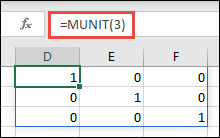
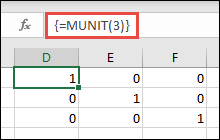
- Voici des exemples de la fonction MUNIT entrée sous la forme d’une formule de tableau dynamique et d’une formule CSE héritée. Notez que les formules de tableau CSE héritées se comportent de manière très similaire aux formules de tableau dynamiques. La principale différence est qu’ils ne peuvent pas être redimensionnés et n’ont pas de bordure de débordement. Pour une comparaison des deux, consultez : Formules de tableau dynamiques et formules de tableau CSE héritées.
Tableau dynamique
CSE hérité
|
|---|
|
|---|
- Si vous savez que vous allez partager des classeurs compatibles avec une formule de tableau dynamique avec une personne utilisant Excel non dynamique, il vaut mieux éviter d’utiliser des fonctionnalités qui ne sont pas disponibles pour elle. Vous pouvez utiliser le vérificateur de compatibilité pour rechercher des formules qui sont enregistrées en tant que formules de tableau dynamique et qui apparaîtront sous forme de tableaux CSE dans les versions antérieures d’Excel.
Vous avez besoin d’une aide supplémentaire ?
Vous pouvez toujours poser des questions à un expert de la Communauté technique Excel ou obtenir de l’aide dans les Communautés.
Voir aussi
Fonction FILTRE
Fonction TABLEAU.ALEAT
Fonction SEQUENCE
Fonction TRI
Fonction TRIERPAR
Fonction UNIQUE