

Lorsque vous essayez d’ouvrir un classeur dans Microsoft Excel sur le Web, un message d’erreur peut s’afficher indiquant que le classeur contient des fonctionnalités qui ne sont pas prises en charge par Excel sur le Web. Les caractéristiques non prises en charge sont du contenu ou une fonctionnalité d’un classeur qui empêche l’ouverture du classeur pour modification ou, dans certains cas, son affichage dans le navigateur. Cet article décrit la procédure de modification du classeur, en fonction de la nature des fonctionnalités non prises en charge.
Pour plus d’informations sur la prise en charge des fonctionnalités dans Excel sur le Web, voir Différences entre l’utilisation d’un classeur dans le navigateur et dans Excel.
Contenu de cet article
- Je parviens à afficher le classeur, mais pas les fonctionnalités non prises en charge
- Le classeur inclut des fonctionnalités qui empêchent son ouverture dans Excel sur le Web
- Supprimer un mappage XML
Je parviens à afficher le classeur, mais pas les fonctionnalités non prises en charge
Des objets tels que des commentaires, des formes ou des entrées manuscrites peuvent être utilisés dans Excel sur le Web. Toutefois, certaines formes plus anciennes (héritées) ne peuvent pas être affichées dans le navigateur et ne peuvent pas être visualisées ou modifiées dans Excel sur le Web.
Lorsqu’ils sont affichés dans Excel sur le Web, les classeurs contenant des tables liées à une source de données externe (table de requête) peuvent afficher uniquement les données qui ont été enregistrées le plus récemment dans l’application de bureau Excel. Dans la plupart des cas, ces données ne sont pas actives. Pour obtenir des données actualisées, ouvrez le classeur dans l’application de bureau Excel.
Si vous essayez de modifier le classeur, un message vous avertit que le classeur ne peut pas être modifié dans le navigateur. Le message fournit de brèves instructions permettant de créer une copie du classeur. Les fonctionnalités non prises en charge sont supprimées de la copie, ce qui autorise la modification de cette dernière dans le navigateur.
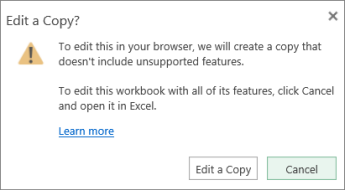
Si vous ne voyez pas d’inconvénients à ce que ces fonctionnalités soient supprimées afin de pouvoir apporter des modifications dans le navigateur, allez-y et créez une copie. Si vous préférez ne pas utiliser une copie du classeur, vous pouvez toujours utiliser Excel sur le Web pour stocker et afficher une copie centrale du classeur, et vous pouvez utiliser Ouvrir dans le bureau pour modifier le classeur dans l’application de bureau Excel.
Suivez la procédure ci-dessous.
Si vous souhaitez pouvoir modifier le classeur dans Excel sur le Web, procédez comme suit :
Dans le message, sélectionnez Modifier une copie.
Acceptez le nom suggéré par Excel sur le Web ou entrez un autre nom, puis sélectionnez Enregistrer.
Attention
Si vous entrez le nom du classeur d’origine et sélectionnez Remplacer le fichier existant, le classeur d’origine est remplacé lorsque vous sélectionnez Enregistrer.
Modifiez la nouvelle copie du classeur dans le navigateur. La copie originale n’est pas modifiée.
Si vous préférez ne pas effectuer de copie et que vous préférez modifier le classeur dans l’application de bureau Excel, procédez comme suit :
- Dans le message, sélectionnez Annuler.
- Dans Excel sur le Web, sélectionnez Ouvrir dans la version de bureau.
- Modifiez le classeur dans l’application de bureau Excel. Lorsque vous sélectionnez Enregistrer, le classeur est enregistré dans son emplacement d’origine.
Le classeur inclut des fonctionnalités qui empêchent son ouverture dans Excel sur le Web
Certaines fonctionnalités, telles que les projets VBA (macros) et les mappages XML, peuvent empêcher l’ouverture d’un classeur dans Excel sur le Web.
Lorsque vous essayez d’afficher ou de modifier un classeur comme celui-ci dans Excel sur le Web, un message vous informe que le classeur ne peut pas être ouvert dans le navigateur.
Si vous êtes autorisé à modifier le classeur, vous pouvez l’ouvrir dans l’application de bureau Excel. Dans le message, sélectionnez Ouvrir dans Excel.
Supprimer un mappage XML
La clé pour supprimer un mappage XML d’un classeur afin de pouvoir l’ouvrir dans le navigateur est de rechercher les commandes XML. Voici comment procéder :
Ouvrez le fichier contenant un mappage XML dans la version de bureau d’Excel.
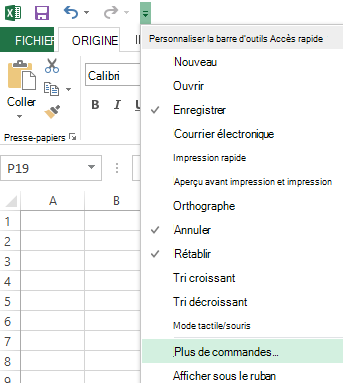
Dans la barre d’outils Accès rapide, cliquez sur la flèche, puis sélectionnez Autres commandes.
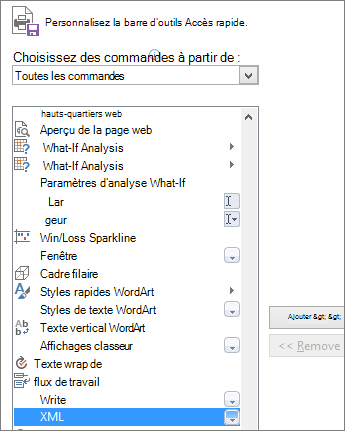
Dans la liste Choisir les commandes dans les catégories suivantes , sélectionnez Toutes les commandes, XML, Ajouter, puis OK.
Dans la barre d’outils Accès rapide, sélectionnezSourceXML> pour ouvrir le volet Office Source XML.
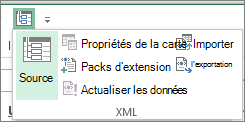
Dans le volet Office Source XML , sélectionnez Cartes XML. Sélectionnez le mappage XML, puis sélectionnez Supprimer.