

L’inspecteur de document a détecté un ou plusieurs fichiers incorporés (par exemple, Office ou un document texte) ou des objets incorporés (tels qu’un graphique ou une équation) susceptibles de contenir des données non visibles dans votre document.
Par exemple, vous avez peut-être incorporé un graphique Excel dans votre présentation PowerPoint contenant des données sous-jacentes que vous ne pouvez afficher que dans Excel. Ou il peut y avoir des données mises en cache derrière ce graphique qui ne sont pas visibles non plus.
Problème
L’Inspecteur de document ne peut pas supprimer ces fichiers ou objets pour vous, car ces éléments peuvent constituer une partie importante de votre document. Par exemple, si vous avez inséré un graphique Excel dans votre présentation PowerPoint, vous souhaiterez peut-être le remplacer par une copie de l’image du graphique, plutôt que de supprimer l’élément.
Solution recommandée
Fermez l’Inspecteur de document.
Déterminez la méthode appropriée de résolution du problème. Par exemple, si vous avez un graphique Excel incorporé et que vous souhaitez conserver le graphique mais supprimer les données masquées, vous pouvez convertir le graphique en image.
Voici comment procéder :- Sélectionnez la zone du graphique, puis appuyez sur Ctrl+C.
- Sélectionnez l’emplacement où vous souhaitez coller une image du graphique, appuyez sur Ctrl+Alt+V, puis choisissez un format d’image .
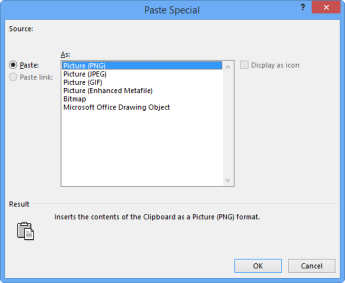
- Sélectionnez le graphique incorporé d’origine et appuyez sur Supprimer.
Pour supprimer simplement un fichier ou un objet incorporé, sélectionnez-le, puis appuyez sur Suppr.
Pour vérifier que le problème est résolu, cliquez surVérification des informations sur> les fichiers> et surInspecter le document.
En savoir plus sur les objets incorporés
L’Inspecteur de document détecte les objets OLE ou les packages insérés à partir de la boîte de dialogue Objet (cliquez sur Insérer>un objet dans votre application Office) ou à l’aide des commandes copier-coller.
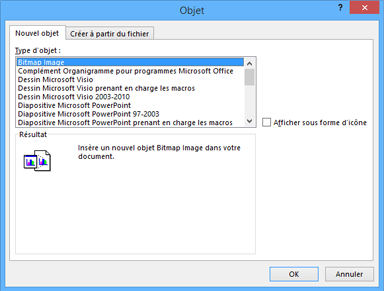
Voici quelques exemples de certains types d’objets :
- objets image bitmap ;
- objets Microsoft Equation 3.0 ;
- objets graphique Microsoft Graph ;
- objets présentation Microsoft PowerPoint ;
- objets dessin Microsoft Visio ;
- objets document Microsoft Word ;
- objets texte OpenDocument.