

Dans Excel, vous pouvez entrer les mêmes données dans plusieurs feuilles de calcul sans retaper ni copier-coller le texte dans chacune d’elles. Par exemple, vous souhaitez insérer le même texte de titre dans toutes les feuilles de calcul de votre classeur. Pour ce faire, vous pouvez taper le texte dans une feuille de calcul, puis le copier-coller dans les autres feuilles de calcul. Si vous avez plusieurs feuilles de calcul, cela peut être très fastidieux.
Une façon plus simple de procéder consiste à utiliser la touche CTRL pour regrouper des feuilles de calcul. Une fois les feuilles de calcul groupées, toutes vos actions dans une feuille de calcul affectent les autres feuilles de calcul.
Démarrez Excel. Un nouveau classeur vide apparaît.
Cliquez sur le bouton Nouvelle feuille en bas de l’écran.
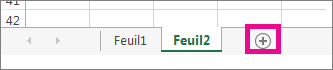
Vous pouvez créer autant de feuilles de calcul que vous le souhaitez
Appuyez longuement sur la touche Ctrl, puis cliquez sur Feuil1, Feuil2 et ainsi de suite jusqu’à ce que vous ayez fini de sélectionner toutes vos feuilles de calcul.
Cela regroupe temporairement les feuilles de calcul. Dans la barre de titre, le nom du classeur doit être suivi de l’indication [Groupe de travail].Cliquez dans la cellule A1 de Feuil1, puis tapez :
Ces données s’affichent dans chaque feuille.CONSEIL : Pour coller dans plusieurs feuilles en même temps, collez d’abord les données dans l’une des feuilles, puis sélectionnez la plage qui contient les données que vous souhaitez coller dans les autres feuilles et utilisez l’option Remplir >sur plusieurs feuilles de calcul. Les valeurs seront remplies dans toutes les feuilles sélectionnées.
Cliquez sur Feuil2 et notez que le texte que vous venez de taper dans Feuil1 apparaît également dans la cellule A1 de Feuil2, ainsi que dans toutes les autres feuilles de calcul.
Conseil
Pour dissocier des feuilles de calcul, il vous suffit de double-cliquer sur une feuille de calcul du classeur.