
Vous pouvez obtenir des données boursières et géographiques dans Excel. Il est aussi simple que de taper du texte dans une cellule et de le convertir en type de données Stocks ou Geography . Ces deux types de données sont considérés comme des types de données liés , car ils ont une connexion à une source de données en ligne. Cette connexion vous permet de récupérer des informations riches et intéressantes que vous pouvez utiliser et actualiser.
Remarque
Si Excel reconnaît ce que vous tapez comme étant un instrument financier commercialisable ou un emplacement géographique, il propose de définir le type de données lié pour vous (Actions ou Géographie).
Pour découvrir les autres types de données disponibles, case activée Quels types de données liés sont disponibles dans Excel ?
Remarque
Les types de données Stocks et Geography sont disponibles uniquement pour les comptes Microsoft 365 ou ceux disposant d’un compte Microsoft gratuit. Vous devez également ajouter l’anglais, le français, l’allemand, l’italien, l’espagnol ou le portugais aux préférences linguistiques Office.
Actions
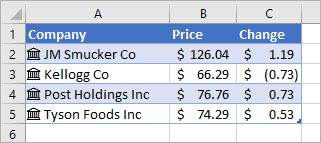 Dans l’image ci-dessus, les cellules avec des noms de société dans la colonne A contiennent le type de données Actions. Vous le savez parce qu’ils ont cette icône :
  . Le type de données Titres boursiers est connecté à une source en ligne qui contient des informations supplémentaires. Les colonnes B et C extraient ces informations. Plus précisément, les valeurs de prix et de changement de prix sont extraites à partir du type de données Titres boursiers dans la colonne A.
Vous recherchez un moyen simple d’obtenir des données financières historiques ? Essayez la fonction STOCKHISTORY.
Géographie
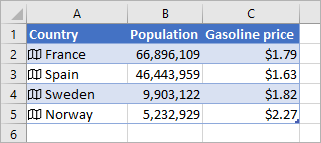 Dans cet exemple, la colonne A contient des cellules qui ont le type de données Geography.
 indique cela. Ce type de données est connecté à une source en ligne qui contient plus d’informations. Les colonnes B et C extraient ces informations. Plus précisément, les valeurs de population et de prix de l’essence sont extraites à partir du type de données Géographie dans la colonne A.
Entrez du texte dans les cellules. Si vous souhaitez obtenir des informations sur les actions, tapez un symbole, un nom de société ou un nom de fonds dans chaque cellule. Si vous souhaitez des données géographiques, tapez un nom de pays, de province, de territoire ou de ville dans chaque cellule.
Sélectionnez ensuite les cellules.
Bien que ce ne soit pas nécessaire, nous recommandons de créer un Tableau Excel. Plus tard, cela facilitera l'extraction d'informations en ligne. Pour créer une table, accédez à Insérer un>tableau.
Avec les cellules toujours sélectionnées, accédez à l’onglet Données , puis cliquez sur Stocks ou Géographie.
Si Excel trouve une correspondance entre le texte dans les cellules et nos sources en ligne, il convertit votre texte en type de données Stocks ou Geography. Vous saurez qu’ils sont convertis s’ils ont cette icône pour les actions :
et icône pour la géographie :
Sélectionnez une ou plusieurs cellules avec le type de données et le bouton Insérer des données
 s’affiche. Cliquez sur ce bouton, puis sur un nom de champ pour extraire plus d’informations. Par exemple, pour les actions, vous pouvez choisir Price et pour Geography, vous pouvez choisir Population.
Cliquez à nouveau sur le bouton Insérer des données pour ajouter d’autres champs. Si vous utilisez une table, voici un conseil : tapez un nom de champ dans la ligne d’en-tête. Par exemple, tapez Change dans la ligne d’en-tête pour les actions, et la modification de la colonne price s’affiche.
Remarque
Si vous voyez
 point d’interrogation au lieu d’une icône, Excel a du mal à faire correspondre votre texte avec les données de nos sources en ligne. Corrigez les fautes d’orthographe et lorsque vous appuyez sur Entrée, Excel fait de son mieux pour trouver les informations correspondantes. Vous pouvez également cliquer sur d’interrogation et un volet de sélection s’affiche. Recherchez des données à l’aide d’un ou deux mot clé, choisissez les données souhaitées, puis cliquez sur Sélectionner.
Chaque fois que vous souhaitez obtenir les données actuelles pour vos types de données, cliquez avec le bouton droit sur une cellule avec le type de données lié et sélectionnezActualiser le type de> données. Cela permettra d'actualiser la cellule que vous avez sélectionnée, ainsi que toutes les autres cellules qui ont le même type de données.
Actions supplémentaires
Actualisation des données
Les types de données liés se connectent à une source de données en ligne. Après avoir converti du texte en type de données lié, une connexion de données externe est établie dans le classeur. Ainsi, si les données en ligne changent, vous pouvez les mettre à jour en les actualisant dans Excel. Pour actualiser les données, cliquez avec le bouton droit sur une cellule avec le type de données lié, puis sélectionnez Type de> donnéesActualiser. Cela permettra d'actualiser la cellule que vous avez sélectionnée, ainsi que toutes les autres cellules qui ont le même type de données.
Si vous souhaitez actualiser tous les types de données liés et toutes les connexions de données qui peuvent se trouver dans le classeur (y compris les requêtes, les autres connexions de données et les tableaux croisés dynamiques ), sélectionnez>Données Actualiser tout ou appuyez sur Ctrl+Alt+F5.
Découvrir davantage de données avec des cartes

Lorsque vous convertissez du texte en type de données Titres boursiers ou Géographie, une icône s’affiche dans la cellule. Cliquez sur l’icône pour afficher la carte. La carte révèle une liste de champs et de valeurs correspondantes. En fonction des données, il peut y avoir de nombreuses paires champ/valeur à afficher et utiliser.
Par exemple, cette image affiche la carte pour France. L’un des champs disponibles pour France est Capitale. Et la valeur de ce champ est Paris. Un autre champ disponible est Dirigeants et les noms des dirigeants sont les valeurs.
Si vous voulez afficher davantage de paires champ/valeur, faites défiler vers le bas le contenu de la carte.
Si vous êtes curieux d’où proviennent les champs et les valeurs, vous remarquerez la note « Optimisé par » en bas de la carte.
Ajouter des champs avec des cartes

Vous pouvez également ajouter des champs à partir de cartes. Une fois le carte ouvert, placez votre curseur sur un champ. Cliquez ensuite sur le bouton  .
.
Écrire des formules faisant référence à des types de données

Vous pouvez également écrire des formules utilisant les valeurs issues des types de données Titres boursiers ou Géographie. Cela peut être utile si vos données ne figurent pas dans un tableau. Par exemple, tapez =A2 , puis le menu Saisie semi-automatique d’Excel s’affiche, affichant les champs disponibles pour « France ». Vous pouvez également taper un « point », par exemple : =A2, qui affiche également le menu. Si vous souhaitez plus d’informations, consultez Rédaction de formules faisant référence à des types de données.
Vous avez besoin d’aide sur les types de données liés ?
Obtenir un taux de change monétaire
Rédaction de formules faisant référence à des types de données
Types de données liées FAQ et conseils
Quels types de données liés sont disponibles ?