

Pour faire ressortir des parties d’un graphique en secteurs sans modifier les données sous-jacentes, vous pouvez extraire une partie individuelle, séparer l’ensemble du secteur ou agrandir ou empiler des sections entières à l’aide d’un graphique en secteurs ou barres de secteurs.
Pour mettre en valeur un secteur individuel d’un graphique en secteurs, vous pouvez le reculer par rapport au reste du graphique en secteurs en procédant comme suit :

- Cliquez sur le graphique en secteurs.
- Double-cliquez sur le secteur que vous souhaitez extraire, puis faites-le glisser en dehors du centre du graphique.
Éclater tout le graphique en secteurs

La méthode la plus rapide pour extraire tous les secteurs d’un graphique en secteurs consiste à cliquer sur celui-ci, puis à faire glisser le pointeur en dehors du centre du graphique.
Pour contrôler plus précisément l’expansion, procédez comme suit :
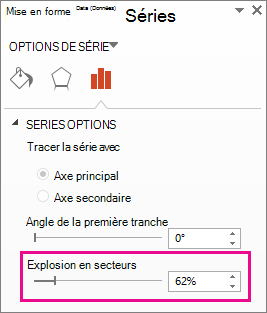
- Cliquez avec le bouton droit sur le graphique en secteurs, puis cliquez sur Mettre en forme la série de données.
- Faites glisser le curseur Pie Explosion pour augmenter la séparation, ou entrez un nombre dans la zone de pourcentage.
Conseil
Vous pouvez également donner une perspective différente à votre graphique en secteurs en faisant pivoter un graphique.
Attirer l’attention sur les petites parts d’un graphique en secteurs de secteur ou à barres de secteur
Les graphiques en secteurs de secteur et à barres de secteur permettent d’afficher plus facilement les petites sections d’un graphique en secteurs. Ces types de graphiques séparent les plus petits secteurs du graphique en secteurs principal et les affichent dans un graphique en secteurs secondaires—ou à barres empilées.
Dans l’exemple ci-dessous, un graphique en secteurs de secteur ajoute un secteur secondaire pour afficher les trois plus petits secteurs. Comparez un graphique en secteurs normal avant :
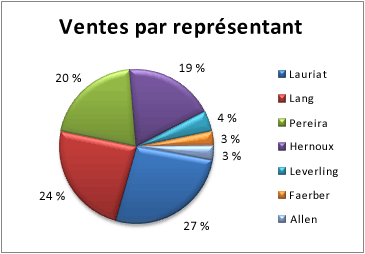
avec un graphique en secteurs de secteur après :
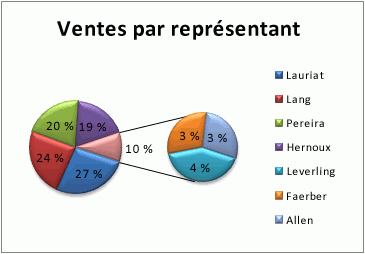
Si vous n’indiquez pas le nombre de points de données devant apparaître dans le secteur ou la pile secondaire, le graphique inclut automatiquement les trois plus petits. Dans cet exemple, il s’agit de 3 %, 3 % et 4 %.
Pour le faire vous-même, procédez comme suit :
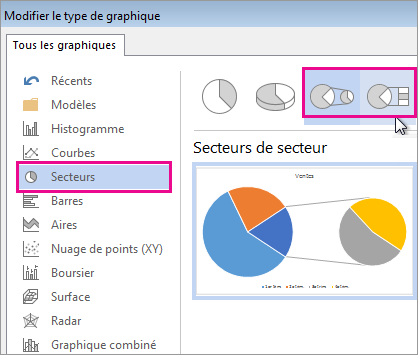
Cliquez avec le bouton droit sur le graphique, puis cliquez sur Modifier le type de graphique Série de données.
Cliquez sur Secteurs, puis sur Secteurs de secteur or Barres de secteurs.
Pour modifier ce qui s’affiche dans le graphique secondaire, cliquez sur le morceau de secteur que vous développez, puis dans la zone Fractionner les séries par du volet Format de la série de données , cliquez sur le type de données à afficher dans le graphique secondaire.
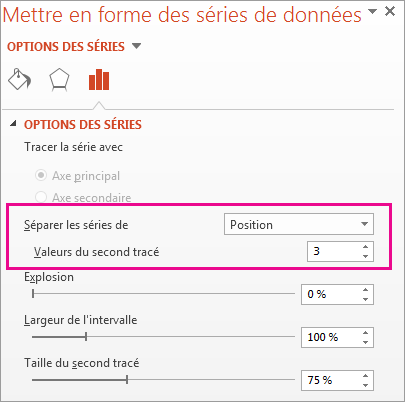
Pour modifier le nombre de points de données affiché dans le graphique secondaire, vous avez deux possibilités :
Si vous fractionnez la série par position : dans la zone Valeurs dans la deuxième traçabilité , entrez le nombre de positions souhaitées (par exemple, 3 si vous voulez les 3 plus petites).
Si vous fractionnez la série par valeur ou valeur de pourcentage : dans la zone Valeurs inférieures à , tapez un autre nombre. Dans l’exemple ci-dessus, avec 3 %, 3 % et 4 %, vous pouvez entrer 5 %.
Remarque
- Le graphique à gauche est toujours le graphique principal ; celui à sa droite est toujours le graphique secondaire. Vous ne pouvez pas les réorganiser.
- Les traits de connecteur s’ajouteront automatiquement. Vous pouvez les supprimer ou modifier les styles de connecteur.
- Dans Excel, les pourcentages des étiquettes de données peuvent être arrondies. Si c’est le cas, ils ne totaliseront probablement pas 100. Pour résoudre ce problème, modifiez le nombre de décimales spécifié pour les pourcentages sous l’onglet Nombre de la zone Format de cellules (onglet >Accueil, groupe Numéro, >
 du bouton du lanceur de boîte de dialogue).
Informations supplémentaires sur les graphiques en secteurs
Ajouter ou supprimer des données dans un graphique en secteurs