

Si les données que vous souhaitez filtrer nécessitent des critères dans plusieurs champs, tels que le filtrage de plusieurs conditions qui doivent toutes être vraies, ou l’affichage de lignes qui correspondent à l’une des conditions différentes (telles que Type = « Produit » OU Vendeur = « Bartoli »), vous pouvez utiliser la boîte de dialogue Filtre avancé .
Pour ouvrir la boîte de dialogue Filtre avancé , cliquez sur Données>avancées.

| Filtre avancé | Exemple |
|---|---|
| Vue d’ensemble des critères de filtre avancés | |
| Plusieurs critères, une colonne, n’importe quel critère vrai | Vendeur = "Bartoli" OR Vendeur = "Beaune") |
| Plusieurs critères, plusieurs colonnes, tous les critères vrais | Type = « Produit » AND Ventes > 1000 |
| Plusieurs critères, plusieurs colonnes, n’importe quel critère vrai | Type = "Produit" OR Vendeur = "Beaune" |
| Plusieurs ensembles de critères, une colonne dans tous les ensembles | (Ventes > 6000 AND Ventes < 6500) OR (Ventes < 500) |
| Plusieurs ensembles de critères, plusieurs colonnes dans chaque ensemble | (Vendeur = « Bartoli » ET Ventes >3000) OU (Vendeur = « Buchanan » ET Ventes > 1500) |
| Critères génériques | Vendeur = un nom comportant la lettre « u » en deuxième position |
Vue d’ensemble des critères de filtre avancés
Le filtre avancé diffère du filtre sur plusieurs points importants.
- Elle affiche la boîte de dialogue Filtre avancé à la place du menu Filtre automatique.
- Vous créez une plage de critères (cellules distinctes au-dessus de vos données) dans laquelle vous entrez vos conditions de filtre, puis vous indiquez à la boîte de dialogue Filtre avancé d’utiliser cette plage.
- Le filtre avancé ne se met PAS à jour automatiquement lorsque vous modifiez des valeurs de critères
Remarque
Le filtre avancé reste disponible pour les scénarios de filtrage complexes, bien que de nouvelles fonctionnalités telles que Copilot dans Excel puissent désormais aider les utilisateurs à analyser les données et à filtrer des requêtes en langage naturel comme approche alternative pour certains cas d’utilisation.
Présentation de la logique AND vs OR
| Type de logique | Configuration | Exemple | Ce qu’il trouve |
|---|---|---|---|
| Logique AND (tous les critères doivent être vrais) | Placer les critères dans la même ligne | Type = « Produit » dans la colonne 1 Ventes > 1000 dans la colonne 2 (les deux dans la même ligne) |
Uniquement les lignes où le type est « Produit » ET les ventes sont supérieures à 1000 |
| Logique OU (tous les critères peuvent être vrais) | Placer des critères dans une autre ligne | Ligne 1 : Type = « Produit » Ligne 2 : Type = « Viande » (lignes différentes, même colonne) |
Lignes où Type EST « Produit » OU Type EST « Viande » (ou les deux) |
Échantillon de données
Les exemples de données suivants sont utilisés pour toutes les procédures de cet article.
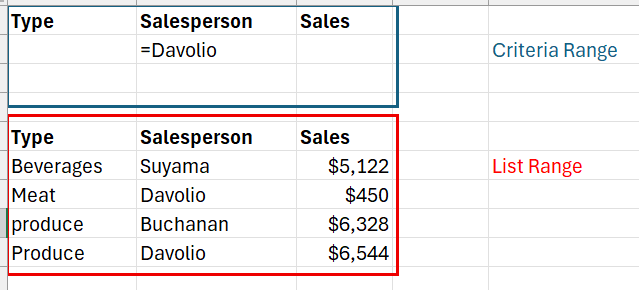
Les données incluent trois lignes vides au-dessus de la plage de liste seront utilisées comme une plage de critères (A1 :C4) et une plage de liste (A6 :C10). La plage de critères comporte des étiquettes de colonne et inclut au moins une ligne vierge entre les valeurs de critère et la plage de liste.
Pour utiliser ces données, sélectionnez-les dans le tableau suivant, copiez et collez-les dans la cellule A1 d’une nouvelle feuille de calcul Excel.
| Type | Vendeur | Ventes |
|---|---|---|
| Boissons | Suyama | 5 122 € |
| Viande | Bartoli | 450 € |
| Produit | Beaune | 6 328 € |
| Produit | Bartoli | 6 544 € |
Dans cet exemple, la feuille de calcul résultante ressemblera à ceci : la plage de critères de filtre est entourée de bleu et la plage de liste (les données à filtrer) en rouge.
Opérateurs de comparaison
Vous pouvez comparer deux valeurs à l’aide des opérateurs ci-dessous. Le résultat obtenu est une valeur logique : VRAI ou FAUX.
| Opérateur de comparaison | Signification | Exemple |
|---|---|---|
| = (signe égal) | Égal à | A1=B1 |
| > (signe supérieur à) | Supérieur à | A1>B1 |
| < (signe inférieur à) | Inférieur à | A1<B1 |
| >= (signe supérieur ou égal à) | Supérieur ou égal à | A1>=B1 |
| <= (signe inférieur ou égal à) | Inférieur ou égal à | A1<=B1 |
| <> (signe différent) | Différent de | A1<>B1 |
Utilisation du signe égal pour taper du texte ou une valeur
Comme le signe égal (=) est utilisé pour spécifier une formule lorsque vous tapez un texte ou une valeur dans une cellule, Excel évalue ce que vous tapez ; Toutefois, cela peut entraîner des résultats de filtre inattendus. Pour spécifier un opérateur d’égalité pour du texte ou pour une valeur, tapez le critère sous forme d’expression de chaîne dans la cellule appropriée de la plage de critères :
="=entrée"
Où entrée correspond au texte ou à la valeur que vous recherchez. Par exemple :
| Ce que vous tapez dans la cellule | Ce que Microsoft Excel évalue et affiche |
|---|---|
| ="=Bartoli" | =Bartoli |
| ="=3000" | =3000 |
Prise en compte du respect de la casse
Lors du filtrage des données texte, Microsoft Excel ne fait pas de distinction entre les caractères majuscules ou minuscules. Vous pouvez cependant utiliser une formule pour effectuer une recherche respectant la casse. À titre d’exemple, consultez la section Critères génériques.
Utilisation de noms prédéfinis
Vous pouvez nommer une plage Critères et afficher ainsi automatiquement la référence à la plage dans la zone Zone de critères. Vous pouvez aussi spécifier le nom Base de données pour la plage de liste à filtrer, et le nom Extraire pour la plage dans laquelle vous souhaitez coller les lignes. Ces plages apparaîtront alors automatiquement dans les zones Plages et Copier dans.
Création d’un critère à l’aide d’une formule
Vous pouvez utiliser comme critère une valeur calculée qui résulte d’une formule. Toutefois, gardez les points suivants à l’esprit ; ils sont importants :
- La formule doit avoir pour résultat VRAI ou FAUX.
- Entrez la formule comme vous le faites habituellement, mais ne tapez pas l’expression comme suit :
=''=entrée'' - N’utilisez pas l’étiquette d’une colonne comme étiquette de critère. Laissez les étiquettes des critères vierges ou utilisez-en une qui ne soit pas une étiquette de colonne dans la plage de liste (dans les exemples suivants, il s’agit de Moyenne calculée et Correspondance exacte).
Si vous utilisez une étiquette de colonne dans la formule au lieu d’une référence de cellule relative ou d’un nom de plage, Excel affiche une erreur de valeur telle que #NAME ? ou #VALUE ! dans la cellule qui contient le critère. Vous pouvez ignorer ce message, car il est sans conséquence sur les modalités de filtrage de la plage de liste. - La formule employée pour le critère doit utiliser une référence relative pour se référer à la cellule correspondante dans la première ligne de données.
- Toutes les autres références de la formule doivent être des références absolues.
Plusieurs critères, une colonne, n’importe quel critère vrai
Logique booléenne : (Vendeur = "Bartoli" OR Vendeur = "Beaune")
Utilisez cette option lorsque vous souhaitez filtrer les lignes pour lesquelles une seule colonne correspond à l’une des nombreuses valeurs. Les lignes avec Davolio ET les lignes avec Buchanan seront affichées.
Pour rechercher des lignes qui répondent à plusieurs critères dans une colonne, tapez ces critères directement les uns au-dessous des autres dans des lignes distinctes de la plage de critères. Pour l’exemple, entrez ce qui suit dans les deux premières lignes de la plage de critères :
Type Vendeur Ventes ="=Bartoli" ="=Beaune" Cliquez sur une cellule de la plage de liste.
Sous l’onglet Données, dans le groupe Trier et filtrer, cliquez sur Avancé.
Choisissez de filtrer la liste, sur place, masquer les lignes qui ne remplissent pas les critères, ou de copier vers un autre emplacement, de copier dans une autre zone de la feuille de calcul les lignes qui correspondent à vos critères.
Dans la zone Zone de critères, entrez la référence de la plage de critères, y compris les étiquettes de critères. En vous basant sur l’exemple, tapez $A$1:$C$3.
Le résultat du filtrage de la plage de liste de l’exemple est le suivant :
Type Vendeur Ventes Viande Bartoli 450 € Produit Beaune 6 328 € Produit Bartoli 6 544 €
Plusieurs critères, plusieurs colonnes, tous les critères vrais
Logique booléenne : (Type = « Produit » AND Ventes > 1000)
Pour rechercher des lignes qui répondent à plusieurs critères dans plusieurs colonnes, tapez tous les critères dans la même ligne de la plage de critères. Pour l’exemple, entrez :
Type Vendeur Ventes ="=Produit" >1000 Cliquez sur une cellule de la plage de liste.
Sous l’onglet Données, dans le groupe Trier et filtrer, cliquez sur Avancé.
Choisissez de filtrer la liste, sur place, masquer les lignes qui ne remplissent pas les critères, ou de copier vers un autre emplacement, de copier dans une autre zone de la feuille de calcul les lignes qui correspondent à vos critères.
Dans la zone Zone de critères, entrez la référence de la plage de critères, y compris les étiquettes de critères. En vous basant sur l’exemple, tapez $A$1:$C$2.
Le résultat du filtrage de la plage de liste de l’exemple est le suivant :
Type Vendeur Ventes Produit Beaune 6 328 € Produit Bartoli 6 544 €
Plusieurs critères, plusieurs colonnes, n’importe quel critère vrai
Logique booléenne : (Type = « Produit » OR Vendeur = « Beaune »)
Pour rechercher des lignes qui répondent à plusieurs critères dans plusieurs colonnes dans lesquelles tous les critères peuvent être vrais, tapez les critères dans des lignes et des colonnes différentes de la plage de critères. Pour l’exemple, entrez :
Type Vendeur Ventes ="=Produit" ="=Beaune" Cliquez sur une cellule de la plage de liste.
Sous l’onglet Données , dans le groupe Trier & filtrer , cliquez sur Avancé.
Choisissez de filtrer la liste, sur place, masquer les lignes qui ne remplissent pas les critères, ou de copier vers un autre emplacement, de copier dans une autre zone de la feuille de calcul les lignes qui correspondent à vos critères.
Dans la zone Zone de critères, entrez la référence de la plage de critères, y compris les étiquettes de critères. En vous basant sur l’exemple, tapez $A$1:$B$3.
Le résultat du filtrage de la plage de liste de l’exemple est le suivant :
Type Vendeur Ventes Produit Beaune 6 328 € Produit Bartoli 6 544 €
Plusieurs ensembles de critères, une colonne dans tous les ensembles
Logique booléenne : ( (Ventes > 6000 AND Ventes < 6500 ) OR (Ventes < 500) )
Pour rechercher des lignes qui répondent à plusieurs ensembles de critères, chaque ensemble contenant des critères pour une seule colonne, incluez plusieurs colonnes ayant le même en-tête de colonne. Pour l’exemple, entrez :
Type Vendeur Ventes Ventes >6 000 <6500 <500 Cliquez sur une cellule de la plage de liste. En vous basant sur l’exemple, cliquez sur n’importe quelle cellule de la plage A6:C10.
Sous l’onglet Données, dans le groupe Trier et filtrer, cliquez sur Avancé.
Choisissez de filtrer la liste, sur place, masquer les lignes qui ne remplissent pas les critères, ou de copier vers un autre emplacement, de copier dans une autre zone de la feuille de calcul les lignes qui correspondent à vos critères.
Conseil
Quand vous copiez des lignes filtrées vers un autre emplacement, vous pouvez spécifier les colonnes à inclure dans l’opération de copie. Avant de procéder au filtrage, copiez les étiquettes des colonnes souhaitées vers la première ligne de la zone dans laquelle vous envisagez de coller les lignes filtrées. Lors du filtrage, saisissez une référence aux étiquettes de colonne copiées dans la zone Copier dans. Les lignes copiées incluront alors uniquement les colonnes dont vous avez copié les étiquettes.
Dans la zone Zone de critères, entrez la référence de la plage de critères, y compris les étiquettes de critères. En vous basant sur l’exemple, tapez $A$1:$D$3.
Le résultat du filtrage de la plage de liste de l’exemple est le suivant :
Type Vendeur Ventes Viande Bartoli 450 € Produit Beaune 6 328 €
Plusieurs ensembles de critères, plusieurs colonnes dans chaque ensemble
Logique booléenne : ( (Vendeur = « Bartoli » AND Ventes >3000) OR (Vendeur = « Beaune » AND Ventes > 1500) )
Pour rechercher des lignes qui répondent à plusieurs ensembles de critères, chaque ensemble contenant des critères pour plusieurs colonnes, tapez chaque ensemble dans des lignes et des colonnes distinctes. Pour l’exemple, entrez :
Type Vendeur Ventes ="=Bartoli" >3000 ="=Beaune" >1500 Cliquez sur une cellule de la plage de liste. En vous basant sur l’exemple, cliquez sur n’importe quelle cellule de la plage A6:C10.
Sous l’onglet Données, dans le groupe Trier et filtrer, cliquez sur Avancé.
Choisissez de filtrer la liste, sur place, masquer les lignes qui ne remplissent pas les critères, ou de copier vers un autre emplacement, de copier dans une autre zone de la feuille de calcul les lignes qui correspondent à vos critères.
Dans la zone Zone de critères, entrez la référence de la plage de critères, y compris les étiquettes de critères. En vous basant sur l’exemple, tapez $A$1:$C$3.
Le résultat du filtrage de la plage de liste de l’exemple serait le suivant :
Type Vendeur Ventes Produit Beaune 6 328 € Produit Bartoli 6 544 €
Critères génériques
Logique booléenne : Vendeur = un nom comportant la lettre « u » en deuxième position
Pour rechercher des valeurs texte partageant certains caractères mais pas d’autres, procédez comme suit :
Tapez un ou plusieurs caractères sans signe égal (=) pour rechercher les lignes qui comportent une valeur texte commençant avec ces caractères dans une colonne. Par exemple, si vous tapez le texte Bart comme critère, Microsoft Excel trouve "Bartoli" et tous les autres noms commençant par ces caractères.
Utilisez des caractères génériques.
Utilisez Pour rechercher ? (point d’interrogation) Un seul caractère quelconque
Par exemple, ?oile trouvera « toile » et « voile »* (astérisque) N’importe quel nombre de caractères
Par exemple, *go trouvera « tango » et « bingo ».~ (tilde) suivi de ?, *, ou ~ Un point d’interrogation, un astérisque ou un tilde
Par exemple, fy91~ ? trouve « fy91? ».
Insérez, au-dessus de la plage de liste, au moins trois lignes vides qui peuvent être utilisées comme plage de critères. Cette plage doit posséder des étiquettes de colonne. Veillez à laisser au moins une ligne vide entre les valeurs des critères et la plage de liste.
Dans les lignes situées sous les étiquettes de colonnes, entrez les critères de comparaison. En vous basant sur l’exemple, entrez :
Type Vendeur Ventes ="=Me*" ="=?u*" Cliquez sur une cellule de la plage de liste. En vous basant sur l’exemple, cliquez sur n’importe quelle cellule de la plage A6:C10.
Sous l’onglet Données, dans le groupe Trier et filtrer, cliquez sur Avancé.
Choisissez de filtrer la liste, sur place, masquer les lignes qui ne remplissent pas les critères, ou de copier vers un autre emplacement, de copier dans une autre zone de la feuille de calcul les lignes qui correspondent à vos critères.
Dans la zone Zone de critères, entrez la référence de la plage de critères, y compris les étiquettes de critères. En vous basant sur l’exemple, tapez $A$1:$B$3.
Le résultat du filtrage de la plage de liste de l’exemple est le suivant :
Type Vendeur Ventes Boissons Suyama 5 122 € Viande Bartoli 450 € Produit Beaune 6 328 €
Comment supprimer ou effacer un filtre avancé
Après avoir appliqué un filtre avancé, vous pouvez le supprimer pour voir à nouveau toutes vos données. Voici comment procéder :
- Cliquez sur n’importe quelle cellule de votre plage de données filtrées.
- Accédez à l’onglet Données.
- Dans le groupe Trier & filtrer, cliquez sur Effacer.
- Toutes les lignes seront à nouveau affichées.
Vous avez besoin d’une aide supplémentaire ?
Vous pouvez toujours poser des questions à un expert de la Communauté technique Excel ou obtenir de l’aide dans les Communautés.