

En mettant à l’échelle votre feuille de calcul pour l’impression, vous pouvez ajuster vos données sur une page. Vous pouvez réduire votre document Excel pour faire tenir les données sur un nombre désigné de pages à l’aide de l’option Mise en page de l’onglet Mise en page .
Réduire une feuille de calcul pour qu’elle tienne sur une seule page
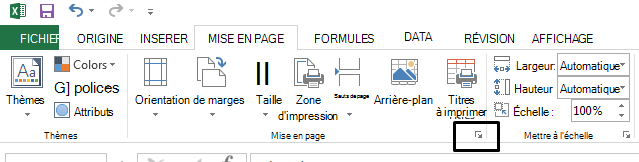
Accédez au lanceur Mise en page>en bas du ruban.
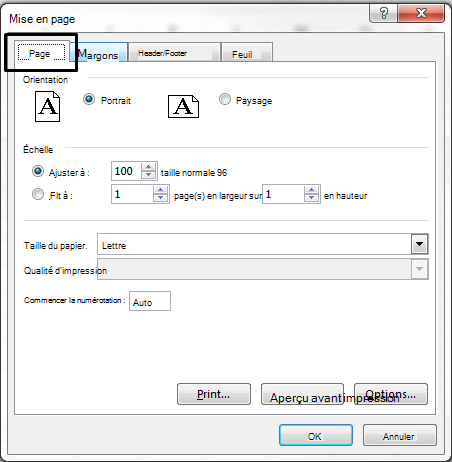
Dans la boîte de dialogue Mise en page , sélectionnez l’onglet Page .
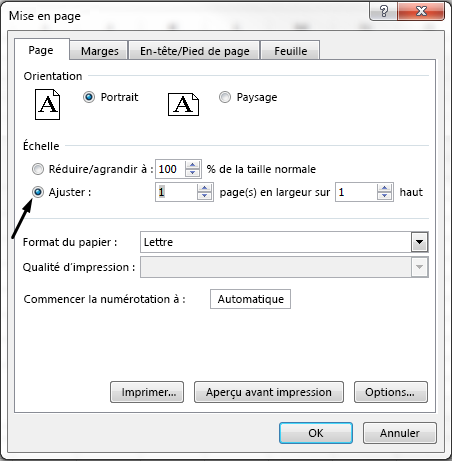
Sous Mise à l’échelle, sélectionnez Ajuster à.
Pour que votre document soit imprimé sur une seule page, choisissez 1 page(s) en largeur sur 1 en hauteur dans les zones Ajuster à .
Remarque
Excel réduit vos données pour les adapter au nombre de pages spécifié. Vous pouvez également ajuster les numéros pour imprimer sur plusieurs pages.
Sélectionnez OK.
Informations supplémentaires
Vous pouvez également utiliser des sauts de page pour diviser votre feuille de calcul en pages distinctes pour l’impression. Bien qu’Excel ajoute automatiquement des sauts de page (indiqués par une ligne pointillée), vous pouvez également insérer, déplacer ou supprimer des sauts de page dans une feuille de calcul.
Si vous n’avez besoin d’imprimer qu’une section de votre feuille de calcul, vous pouvez définir ou effacer une zone d’impression dans une feuille de calcul.
Vous avez besoin d’une aide supplémentaire ?
Vous pouvez toujours poser des questions à un expert de la Communauté technique Excel ou obtenir de l’aide dans les Communautés.