

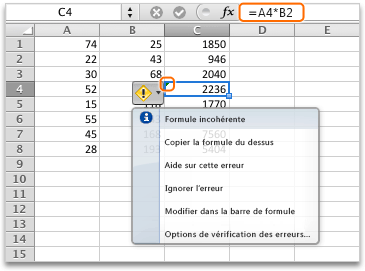
Cette erreur signifie que la formule de cette cellule ne correspond pas au modèle des formules à proximité.
Résoudre les problèmes d’incohérence
-
Afficher les formules
Sélectionner des formules Afficher les>formules. - Cela vous permet d’afficher les formules dans toutes les cellules au lieu des résultats calculés.
- Comparez la formule incohérente avec celles qui sont présentes avant et après celle-ci et corrigez les incohérences involontaires.
-
Masquer des formules lorsque vous avez terminé.
Lorsque vous avez terminé, sélectionnez Formules>Afficher les formules pour afficher les résultats calculés de toutes les cellules. - Si cela ne fonctionne pas, sélectionnez une cellule à proximité qui ne présente pas le problème.
-
Repérer les antécédents
Sélectionner des> formulesRepérer des précédents. - Sélectionnez la cellule qui présente le problème.
-
Repérer les antécédents
Sélectionner des> formulesRepérer des précédents. - Comparez les flèches bleues ou les plages en bleu, puis corrigez les problèmes liés aux formules incohérentes.
-
Supprimez les flèches lorsque vous avez terminé.
Sélectionner des formules Supprimer les>flèches.
Autres solutions
Choisir la formule incohérente en tant que formule cohérente
Sélectionnez la cellule contenant la formule incohérente, puis maintenez la touche MAJ enfoncée tout en appuyant sur une des touches de direction. Cela permet de sélectionner la cellule non cohérente avec les autres. Effectuez ensuite l’une des actions suivantes :
- Si vous avez sélectionné les cellules en dessous, appuyez sur CTRL + D pour recopier la formule vers le bas.
- Si vous avez sélectionné les cellules en dessus, sélectionnezRecopier>à lamaison> pour recopier la formule vers le haut.
- Si vous avez sélectionné les cellules vers la droite, appuyez sur CTRL + R pour recopier la formule vers la droite.
- Si vous avez sélectionné les cellules vers la gauche, sélectionnezRemplissage>initial> vers lagauche pour recopier la formule vers la gauche.
Si vous devez ajouter la formule à d’autres cellules, répétez le processus ci-dessus dans le sens inverse.
Remplir la cellule avec une formule proche pour la corriger
- Sélectionnez la cellule contenant l’erreur.
- Sélectionnez ce bouton :
 , puis sélectionnez Copier la formule du dessus ou Copier la formule de gauche.
 - Si cela ne fonctionne pas et que vous avez besoin de la formule de la cellule du dessous, sélectionnezRecopie>d’accueil>.
- Si vous avez besoin de la formule de la cellule vers la droite, sélectionnezRemplissage>initial>vers la gauche.
Ce n’est pas une erreur ?
Si la formule n’est pas une erreur, vous pouvez choisir de l’ignorer :
-
Rechercher des erreurs
Vérification des erreursde sélection des formules> - Sélectionnez Ignorer l’erreur.
- Sélectionnez OK ou Suivant pour accéder à l’erreur suivante.
Remarque
Si vous ne voulez pas qu’Excel recherche les formules incohérentes comme celle-ci à la case activée, fermez la boîte de dialogue Vérification des erreurs. Accédez ensuite à Options de fichier>>Formules. En bas, enlevez la coche de la case Formules incohérentes avec d’autres formules de la zone.
Si vous êtes sur un Mac, sélectionnezVérification des erreurs dans lespréférences>d’Excel>, puis décochez la case Formules qui ne correspondent pas à des formules à proximité.


Ressources complémentaires
Vous pouvez toujours poser des questions à un expert de la Communauté technique Excel ou obtenir de l’aide dans les Communautés.