
Pour afficher les nombres sous forme de devise, appliquez le format Monétaire ou le format Comptabilité.
(Vous trouverez une comparaison des deux formats dans la section Devise ou Comptabilité , plus loin dans cet article.)
- Sélectionnez les cellules à mettre en forme. Dans le groupe Nombre de l’onglet Accueil , sélectionnez la flèche vers le bas dans la zone Format de nombre.
- Choisissez Devise ou Comptabilité.
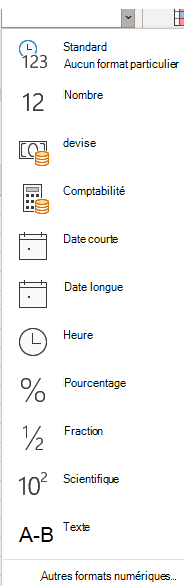
Excel sur le Web applique le symbole de devise par défaut et le nombre de décimales appropriées dans les cellules que vous avez sélectionnées.
Devise ou comptabilité ?
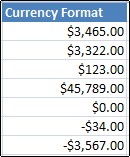
Bien que le format Monétaire et Comptabilité puissent être utilisés pour afficher correctement les valeurs monétaires, il existe quelques différences entre eux, comme illustré dans le tableau suivant.
| Format | Description | Exemple |
|---|---|---|
| Devise | Avec ce format :
|
|
| Comptabilité | Avec ce format :
|

|
Modifier le symbole monétaire par défaut
La mise en forme monétaire dans Excel sur le Web est affectée par les paramètres régionaux. Pour plus d’informations, voir Modifier les paramètres de format régional dans Excel sur le Web. Si vous disposez de l’application de bureau Excel, vous pouvez cliquer sur Ouvrir dans le bureau et mettre en forme les nombres en tant que devise dans Excel pour spécifier le symbole monétaire par défaut souhaité. Après avoir appliqué le symbole monétaire, enregistrez votre feuille de calcul, puis rouvrez-la dans Excel sur le Web.

Pour obtenir des informations sur les dernières mises à jour d’Excel sur le Web, visitez le blog Microsoft 365.
Pour obtenir la suite complète des produits Microsoft 365, voir Offres et tarifications.