La mise en forme d’un texte ou de nombres peut les rendre plus visibles, en particulier si vous avez une grande feuille de calcul. La modification des formats par défaut inclut des actions telles que la modification de la couleur, du style, de la taille, de l’alignement du texte dans une cellule ou l’application d’effets de mise en forme. Cet article vous montre comment appliquer différents formats et les annuler.
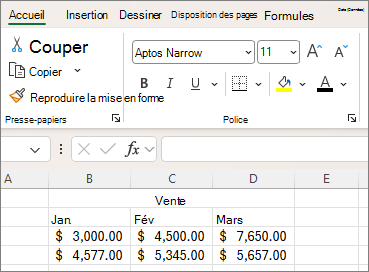
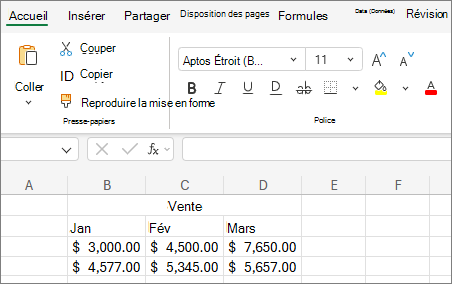
Si vous souhaitez que le texte ou les nombres d’une cellule apparaissent en gras, en italique ou soient soulignés à un ou deux titres, sélectionnez la cellule. Sous l’onglet Accueil , sélectionnez le format souhaité :
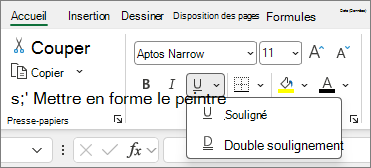
Modifier le style, la taille, la couleur ou appliquer des effets à la police
Sélectionnez Accueil et :
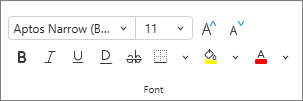
Pour un autre style de police, cliquez sur la flèche en regard de la police par défaut Aptos Narrow et choisissez le style souhaité.
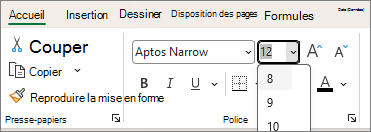
Pour augmenter ou diminuer la taille de police, cliquez sur la flèche en regard de la taille par défaut 11 et sélectionnez une autre taille de texte.
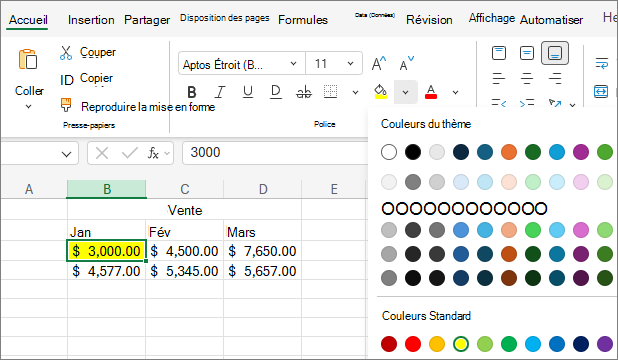
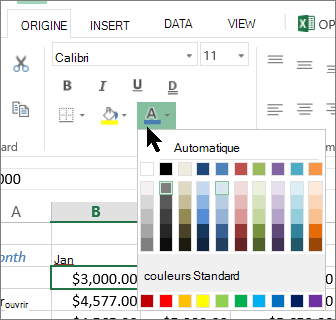
Pour modifier la couleur de police, sélectionnez Couleur de police et choisissez une couleur.
Pour ajouter une couleur d’arrière-plan, sélectionnez Couleur de remplissage et choisissez une couleur.
Pour appliquer une mise en forme barrée, exposante ou indice, cliquez sur le lanceur
 de boîte de dialogue et sélectionnez une option sous Effets.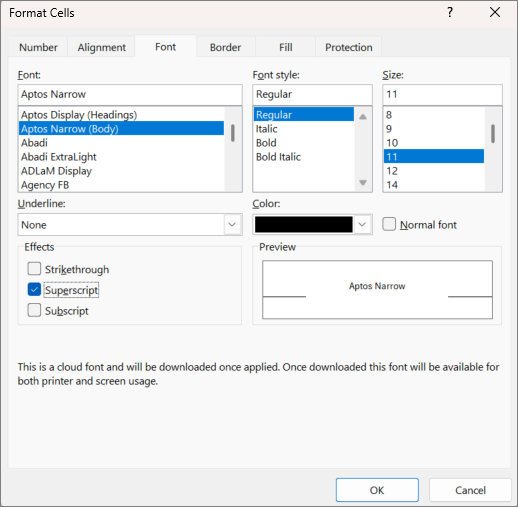
Modifier l’alignement du texte
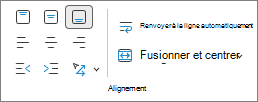
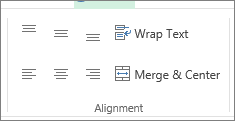
Vous pouvez positionner le texte dans une cellule de sorte qu’il soit centré, aligné à gauche ou aligné à droite. Si la ligne de texte est longue, utilisez l’option Habiller le texte de sorte que tout le texte soit visible.
Sélectionnez le texte à aligner. Sous l’onglet Accueil , choisissez l’option d’alignement souhaitée.
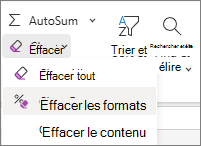
Effacer la mise en forme
Si vous changez d’avis après avoir appliqué une mise en forme, sélectionnez le texte pour l’annuler. Sous l’onglet Accueil , dans le groupe Édition , sélectionnez Effacer>les formats d’effacement.