
Power Map prend en charge plusieurs formats et niveaux géographiques, notamment :
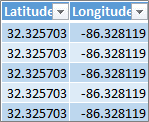
- Latitude/Longitude (au format décimal)
- Rue
- Ville
- Région
- Département/Région
- Code postal
- Pays/région
Pour tracer vos données, sélectionnez les colonnes qui constituent votre géographie à partir de la liste des champs, puis spécifiez le niveau géographique qu’elles représentent. Power Map prend les choses en main et trace vos données.
Par exemple, Power Map détecte et met automatiquement en correspondance les colonnes de ce jeu de données avec les champs géographiques.
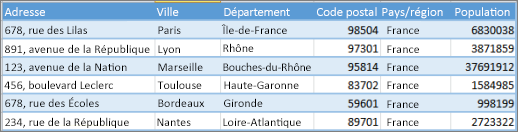
Dans ce cas, Power Map commence à géocoder les données en fonction de l’adresse postale, comme ceci :

Après avoir vérifié que les champs correspondent à leur niveau géographique dans la section Géographie et avoir cliqué sur Suivant, Power Map commence automatiquement à tracer vos données à l’aide de Bing. Vous verrez la progression sur la barre d’status et pouvez apporter des modifications à la liste des champs et au globe pendant que Power Map résout vos données géographiques.

S’il existe plusieurs niveaux géographiques, vous pouvez rapidement afficher vos données à différents niveaux sur votre carte. Dans notre exemple, la sélection du niveau Rue, affiche les données par rue, comme suit :
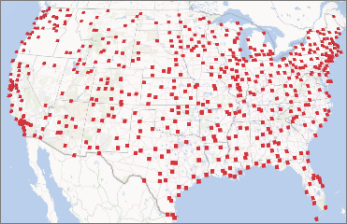
La sélection du niveau Région entraîne l’affichage des données par région, comme suit :

Modifier les champs de la géographie
Pour modifier les champs de la géographie affichés sur la carte par défaut, vous pouvez sélectionner d’autres champs dans la liste Géographie. Ils apparaissent automatiquement dans la zone Niveau de géographie et de carte, où vous pouvez vérifier et modifier leur niveau sur la carte.
Erreurs de géocodage courantes
Des conflits peuvent survenir lors du processus de géocodage. Par exemple, Power Map peut afficher un message d’erreur vous informant qu’il n’a pas pu mapper certains champs géographiques. Cela peut se produire entre autres lorsque plusieurs villes d’un même pays ou d’une même région ont le même nom, par exemple, Colombus.
Power Map et Bing tentent de trouver une solution en examinant les données environnantes pour déterminer l’emplacement de la ville dans chaque ligne de vos données, en vérifiant l’état, le pays/la région, la province et d’autres champs géographiques. Si des données supplémentaires sont disponibles, la ville apparaît sur la carte, mais dans certains cas, les lignes sont ignorées. Pour éviter de tels conflits, vous pouvez essayer d’ajouter des colonnes qui fournissent des données supplémentaires (telles que le code postal ou le pays/région) afin que Power Map puisse utiliser ces informations pour résoudre l’emplacement avec une meilleure précision.