
Vous pouvez rapidement analyser vos données et obtenir des réponses directes et de haute qualité à vos questions avec Copilot dans Excel. Vous n’avez pas besoin d’écrire des formules, d’être analyste ou de comprendre Python pour tirer parti de sa puissance.
Copilot utilise l’analyse basée sur Python pour interpréter votre question, identifier les données pertinentes dans votre classeur et calculer une réponse. Il fonctionne avec des tableaux uniques ou des plages de type tableau, ou plusieurs plages de ce type dans votre classeur. Les données non structurées ne sont pas prises en charge. Que vous exploriez des tendances, identifiiez des valeurs aberrantes ou compariez les performances, Copilot fournit des insights rapidement et clairement.
Cette expérience s’adresse à tous, des débutants sur Excel aux analystes confirmés. Elle vous permet d’appréhender vos données avec moins d’efforts et en toute confiance.
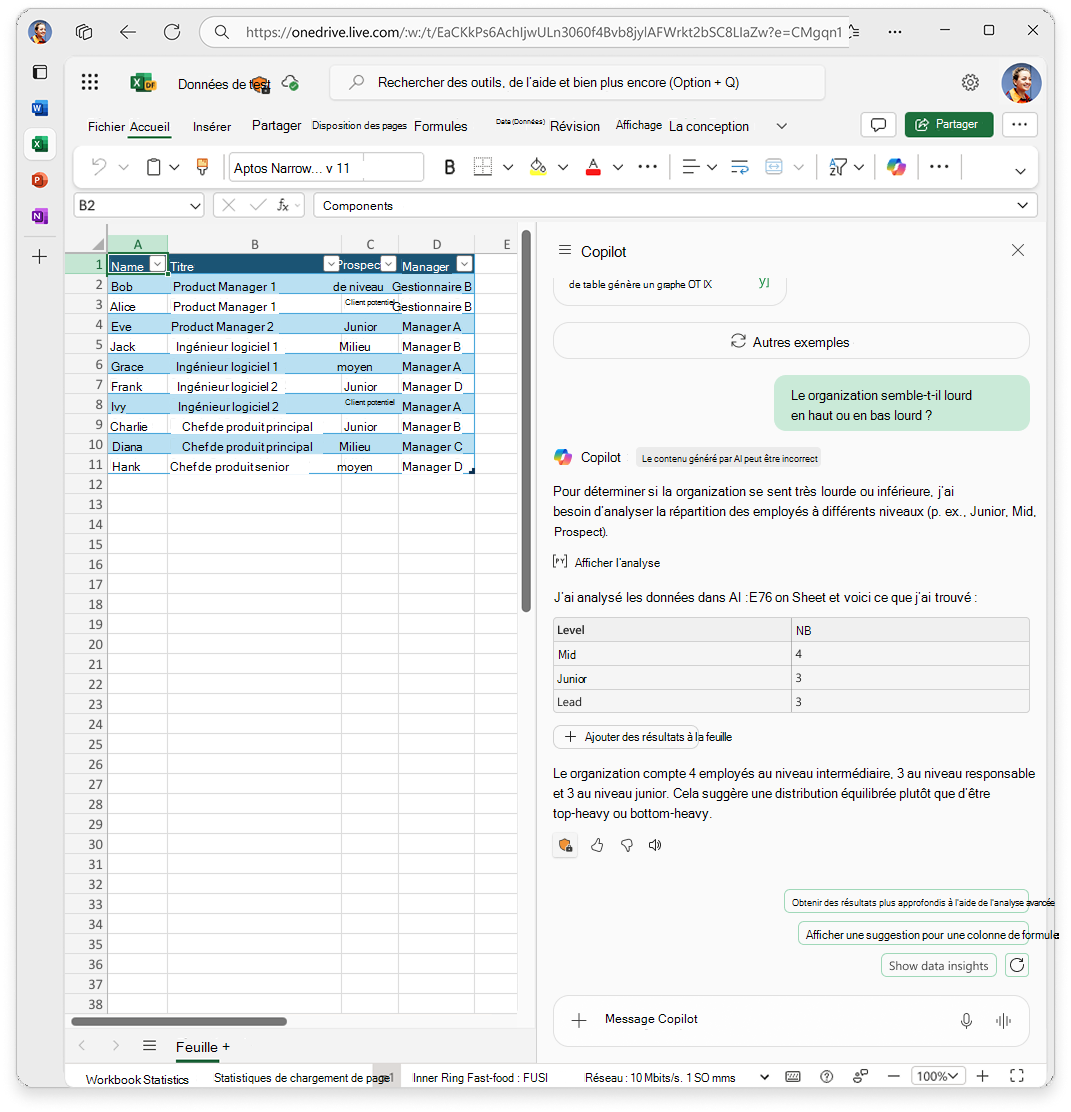
Que pouvez-vous demander ?
Copilot prend en charge un large éventail de scénarios de données. Voici quelques exemples pour vous aider à démarrer :
| Catégorie | Exemple d’invite |
|---|---|
| Q&R | « Combien de clients ont des factures de plus de 500 $ ? » |
| Visualisations | « Générer un nuage de mots à partir des commentaires. » |
| Analyse & statistiques récapitulatives | « Quelles sont la moyenne et la médiane des revenus par région ? » |
| Identification d’insights | « Qu’y a-t-il d’intéressant dans ces données ? » |
| Analyse exploratoire | « Comparer les tendances des ventes de produits entre les régions. » |
| Analyse de scénarios | « Qu’arrive-t-il à mes paiements de prêt si les taux d’intérêt augmentent de 2 % ? » |
| Machine Learning | « Utilisez le clustering pour segmenter les clients en fonction de leurs dépenses. » |
| Extraction de données | « Répertorier tous les postes uniques dans le jeu de données. » |
Remarque
Copilot ne modifie pas votre classeur. Parfois, il peut renvoyer une visualisation de tableau ou d’image statique que vous pouvez insérer dans votre feuille, mais celles-ci ne sont pas actualisables. Pour des tâches telles que le tri, le filtrage ou l’insertion de formules, utilisez d’autres fonctionnalités de Copilot.
Essayez
Ouvrez Copilot en sélectionnant l’icône Copilot dans Excel pour ouvrir le volet de conversation.
Tapez votre question en langage naturel, par exemple « Quelle est la source de revenus qui connaît la croissance la plus rapide ? »
Examinez la réponse :
- Vous verrez une réponse directe, souvent avec un résumé et un bloc de code facultatif.
- Vous pouvez développer le code pour voir comment la réponse a été générée. Le code inclut des commentaires utiles pour vous permettre de comprendre ce que Copilot a fait. Vous pouvez même demander à Copilot de générer un résumé du code à l’aide des fonctionnalités du modèle de langage étendu (LLM) pour vérifier sa logique.
- Le cas échéant, vous pouvez insérer des tableaux ou des graphiques statiques dans votre feuille.
Poursuivez la conversation en posant des questions complémentaires telles que « Pourquoi ce flux augmente-t-il ? » ou « Peux-tu afficher un graphique ? »
Conseils pour de meilleurs résultats
Commencez par une question spécifique pour aider Copilot à comprendre exactement ce que vous demandez.
- Essayez : « Comparer les ventes du T1 et du T2 » au lieu de « Parlez-moi des ventes ».
Poursuivez la conversation avec des suivis pour affiner ou développer la réponse. Copilot se souvient du contexte de votre question précédente, vous pouvez donc continuer à poser des questions jusqu’à ce que vous obteniez ce dont vous avez besoin.
Demandez des informations pour explorer vos données plus en profondeur et découvrir des tendances ou des modèles que vous n’avez peut-être pas remarqués. Vous pouvez poser des questions sur les tendances, les comparaisons, les valeurs aberrantes, les projections ou les résumés.
- Essayez : « Qu’y a-t-il d’intéressant dans ces données ? »
Vous voulez une analyse avancée ?
Après avoir reçu une réponse directe de Copilot, sélectionnez le pilul de suggestion de suivi :
« Obtenez des résultats plus approfondis à l’aide du mode d’analyse avancée »
Cela ouvre une nouvelle feuille et exécute du code Python pour une analyse plus approfondie et personnalisable. Il est idéal pour les utilisateurs qui souhaitent :
- Explorer des scénarios plus complexes
- Modifier et insérer du code Python sous-jacent en tant que cellule Python actualisable
Remarque
Vous pouvez également passer en mode analyse avancée en demandant directement à Copilot :
« Entrer en mode analyse avancée »
Pour quitter, sélectionnez Arrêter l’analyse avancée pour revenir au mode Copilote standard.