

La fonctionnalité Afficher les modifications affiche les modifications récentes apportées à votre classeur. Utilisez-le pour suivre les modifications apportées à des cellules, plages, feuilles de calcul ou l’intégralité du classeur spécifiques. Cet article répond aux questions courantes sur l’utilisation de l’option Afficher les modifications.
Conseil
Pour explorer les modifications apportées au classeur avec Copilot dans Excel, consultez Consulter l’historique des modifications de votre classeur avec Copilot dans Excel.
Important
Pour s’assurer que toutes les modifications sont enregistrées et suivies, toutes les personnes qui modifient le classeur doivent utiliser une application Excel qui prend en charge la co-création. Pour plus d’informations, voir Où puis-je utiliser Afficher les modifications ?.
Où puis-je utiliser Afficher les modifications ?
L’option Afficher les modifications est disponible dans les applications de bureau Excel et dans Excel sur le Web. Les modifications apportées dans une application Excel prenant en charge la co-édition apparaissent dans le volet Modifications . Les applications prises en charge sont les suivantes :
- Excel pour le web
- La dernière version d’Excel pour Microsoft 365
- Applications mobiles Excel
Attention
Les modifications apportées dans le cadre d’un achat unique ou d’une ancienne version d’Excel ne sont pas suivies et effacent également le volet Modifications . Pour plus d’informations, consultez Pourquoi le volet Modifications est-il vide lorsque des modifications ont été apportées ?.
Pourquoi les modifications n’apparaissent-elles pas dans le volet Modifications ?
Le volet Modifications affiche les modifications apportées aux valeurs des cellules et aux formules, notamment le déplacement, le tri, l’insertion ou la suppression de cellules ou de plages.
Ces modifications ne sont actuellement pas affichées :
- Modifications des graphiques, des formes et d'autres objets
- Opérations de tableau croisé dynamique
- Modifications de formatage
- Masquer des cellules ou des plages, ou filtrer
Le chronologie peut parfois présenter des lacunes si certaines modifications ne sont pas disponibles.
Pour s’assurer que toutes les modifications sont enregistrées et suivies, toutes les personnes qui modifient le classeur doivent utiliser une application Excel qui prend en charge la co-création. Pour plus d’informations, voir Où puis-je utiliser Afficher les modifications ?.
Comment puis-je voir les modifications plus anciennes ?
Le volet Modifications affiche uniquement les modifications récentes. Pour afficher les modifications plus anciennes, sélectionnezInformations> sur les fichiers>Historique des versions, puis sélectionnez une version à prévisualiser. Pour plus d’informations, voir Afficher les versions antérieures des fichiers Office.
Pourquoi le volet Modifications est-il vide lorsque des modifications ont été apportées ?
Certaines actions peuvent effacer le volet Modifications . Le volet peut être vide si quelqu’un :
- Vous avez modifié le classeur lors d’un achat unique ou d’une ancienne version d’Excel ;
- A utilisé une fonctionnalité Excel qui ne prend pas entièrement en charge la co-édition ou qui n’est pas suivie par l’option Afficher les modifications.
- Le fichier a été chargé, enregistré une copie ou remplacé le fichier.
Excel effectue le suivi des nouvelles modifications apportées dans les applications Excel prises en charge. Pour afficher une version antérieure du classeur, voir Comment puis-je afficher les modifications plus anciennes ?.
Pourquoi les valeurs précédentes sont-elles manquantes pour certaines modifications ?
Le volet Modifications n’affiche parfois pas les valeurs précédentes pour certaines modifications. Cela peut arriver si :
- Les valeurs ont été modifiées par du code, tel que Visual Basic pour Applications (VBA) ou un complément Office.
- Quelqu’un a modifié le classeur dans une version d’Excel qui n’était pas à jour.
Réinitialiser le volet Modifications
Pour effacer l’historique dans le volet Modifications, ouvrez le classeur dans Excel sur le Web, puis sélectionnezInformations sur> le fichier>Réinitialiser les modifications.
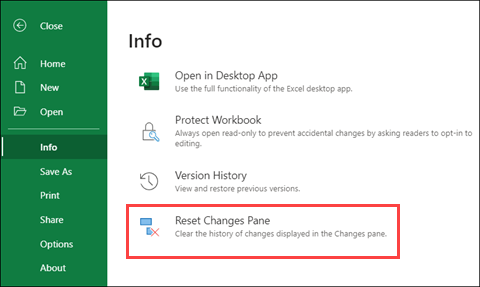
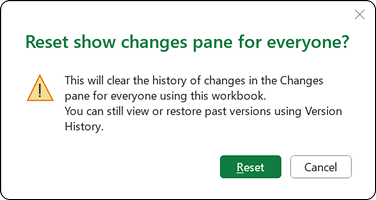
Lorsque vous confirmez, Excel efface l’historique dans le volet Modifications pour toutes les personnes qui utilisent le classeur. Vous ne pouvez pas annuler cette action, mais vous pouvez toujours utiliser l’historique des versions pour afficher ou restaurer les versions antérieures.
Remarque
Cette action n’efface pas toutes les traces des changements passés. Les journaux de révision, l’historique des versions et d’autres suivis peuvent toujours afficher les modifications précédentes apportées au classeur.