

Vous pouvez rapidement créer une liste de dates, dans l’ordre séquentiel, en utilisant la poignée de recopie ou la commande Remplissage .
Utiliser la poignée de recopie
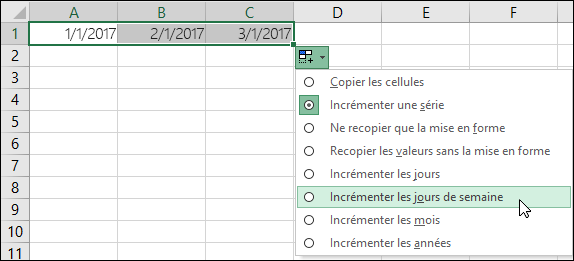
- Sélectionnez la cellule qui contient la première date. Faites glisser la poignée de recopie sur les cellules adjacentes à celles que vous souhaitez remplir avec les dates séquentielles.
- Sélectionner la poignée de dans le coin inférieur droit de la cellule, maintenez la sélection, puis faites glisser pour remplir le reste de la série. Vous pouvez faire glisser les poignées de recopie vers le haut, vers le bas ou au travers d’une feuille de calcul.
-
Utiliser la commande Remplissage
- Sélectionnez la cellule avec la première date. Sélectionnez ensuite la plage de cellules à remplir.
- Sélectionnezl’unité de datede la série>de remplissage>. Sélectionnez l’unité que vous souhaitez utiliser.
Conseil
Vous pouvez trier des dates comme toute autre donnée. Par défaut, les dates sont triées de la date la plus ancienne à la date la plus récente.
Vous avez besoin d’une aide supplémentaire ?
Vous pouvez toujours poser des questions à un expert de la Communauté technique Excel ou obtenir de l’aide dans les Communautés.
Voir aussi
Recopier automatiquement des données dans les cellules d’une feuille de calcul