

Vous avez la possibilité d’importer des données à partir d’un large éventail de bases de données prises en charge. Vous pouvez également exécuter une requête de base de données native, ce qui vous permet de gagner du temps pour créer les mêmes résultats dans Power Query.
Avertissement
Si vous exécutez une requête de base de données native rédigée par un autre utilisateur, vous êtes invité à vérifier que vous connaissez les requêtes qui seront évaluées avec vos informations d’identification.
Entrer une requête de base de données native
Vous pouvez spécifier une requête de base de données native dans la zone Instruction SQL lors de la connexion à une base de données. Dans l’exemple ci-dessous, nous importons des données à partir d’une base de données SQL Server à l’aide d’une requête de base de données native. La procédure est similaire à toutes les autres bases de données prises en charge.
Sélectionnez Données>Obtenir des données>à partir de bases de données>à partir de Base de données SQL Server. La boîte de dialogue SQL Database s’affiche.
Spécifiez le serveur et la base de données à partir desquels vous souhaitez importer les données à l’aide de la requête de base de données native.
Sélectionnez Options avancées.
Entrez votre requête de base de données native dans la zone d’instruction SQL .
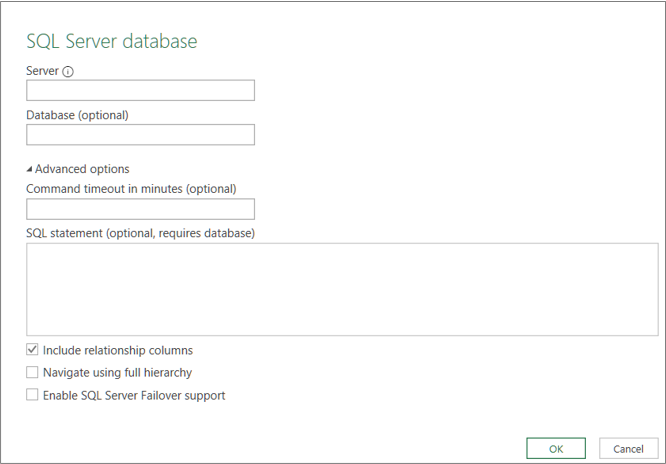
D’autres options peuvent être disponibles en fonction de la base de données.
Sélectionnez OK.
Si c’est la première fois que vous vous connectez à ce serveur, une invite s’affiche pour sélectionner le mode d’authentification à connecter à la base de données. Sélectionnez un mode d’authentification approprié, puis continuez.
Les données sont renvoyées à l’Éditeur Power Query.
Façonnez les données comme vous le souhaitez, puis cliquez sur Appliquer & Fermer pour enregistrer les modifications et importer les données dans la feuille de calcul.
Remarque Lorsque vous importez une base de données Access, elle n’affiche pas de zone de texte SQL, mais les requêtes sont répertoriées dans la fenêtre du Navigateur . Une requête Access est basée sur SQL et vous pouvez sélectionner une requête pour spécifier une instruction SQL.
Modifier une requête de base de données native
Pour modifier le contenu de la zone d’instruction SQL :
Sélectionnez une cellule d’une requête en fonction de la source de la base de données.
Sélectionnez Modification de requête>. L’Éditeur Power Query s’affiche.
Sous Étapes appliquées dans le volet Paramètres de requête à gauche, cliquez avec le bouton droit sur Étape source , puis sélectionnez Modifier les paramètres. La boîte de dialogue Navigateur s’affiche.
Apportez vos modifications dans la zone Instruction SQL, puis sélectionnez OK.
Les nouveaux résultats s’affichent dans Aperçu des données.
Lorsque vous avez terminé de modifier la requête, sélectionnez Accueil>Fermer et charger.
Les nouveaux résultats apparaissent dans la feuille de calcul.
Voir aussi
Importer des données à partir de sources de données externes
Actualiser une connexion de données externes dans Excel
Importer des données à l’aide d’une requête de base de données native (docs.com)