
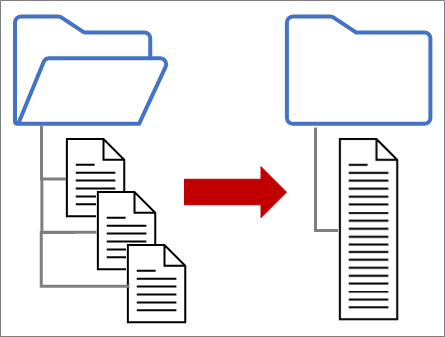
Utilisez Power Query pour combiner plusieurs fichiers avec le même schéma stocké dans un seul dossier dans une seule table. Par exemple, chaque mois, vous souhaitez combiner des classeurs de budget de plusieurs services, où les colonnes sont identiques, mais le nombre de lignes et de valeurs diffère dans chaque classeur. Une fois configuré, vous pouvez appliquer des transformations supplémentaires comme vous le feriez avec n’importe quelle source de données importée, puis actualiser les données pour afficher les résultats pour chaque mois.
Remarque Cette rubrique explique comment combiner des fichiers à partir d’un dossier. Vous pouvez également combiner des fichiers stockés dans SharePoint, Stockage Blob Azure et Azure Data Lake Storage. Le processus est similaire.
Avant de commencer
Restez simple :
- Assurez-vous que tous les fichiers que vous souhaitez combiner sont contenus dans un dossier dédié, sans fichiers superflus. Sinon, tous les fichiers du dossier et les sous-dossiers que vous sélectionnez sont inclus dans les données à combiner.
- Chaque fichier doit avoir le même schéma avec des en-têtes de colonne, des types de données et un nombre de colonnes cohérents. Les colonnes n’ont pas besoin d’être dans le même ordre, car la correspondance est effectuée par les noms de colonne.
- Si possible, évitez les objets de données non liés pour les sources de données qui peuvent avoir plusieurs objets de données, tels qu’un fichier JSON, un classeur Excel ou une base de données Access.
Importer à partir de fichiers texte, CSV ou XML
Chacun de ces fichiers suit un modèle simple, une seule table de données dans chaque fichier.
Sélectionnez Données>Obtenir les données>d’un fichier>à partir d’un dossier. La boîte de dialogue Parcourir s’affiche.
Recherchez le dossier contenant les fichiers que vous souhaitez combiner.
Une liste des fichiers du dossier s’affiche dans la boîte de dialogue Chemin d’accès> au <dossier. Vérifiez que tous les fichiers souhaités sont répertoriés.
Sélectionnez l’une des commandes en bas de la boîte de dialogue, par exemple Combiner>Combiner & Charger. Il existe des commandes supplémentaires décrites dans la section À propos de toutes ces commandes.
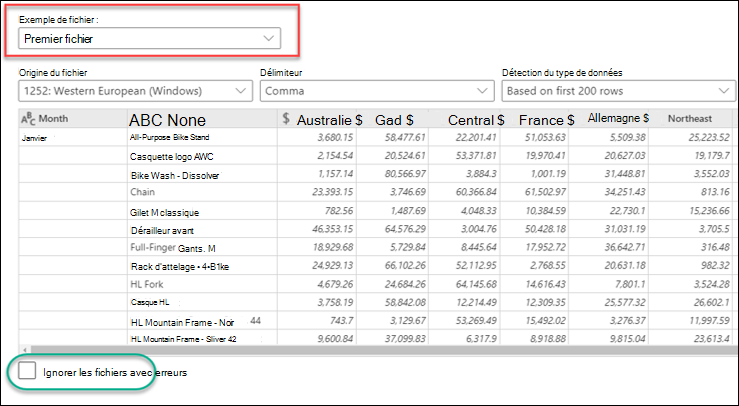
Si vous sélectionnez une commande Combiner, la boîte de dialogue Combiner Files s’affiche. Pour modifier les paramètres du fichier, sélectionnez chaque fichier dans la zone Exemple de fichier , définissez l’origine du fichier, le délimiteur et la détection du type de données comme vous le souhaitez. Vous pouvez également cocher ou décocher la case Ignorer les fichiers avec erreurs en bas de la boîte de dialogue.
Sélectionnez OK.
Résultat
Power Query crée automatiquement des requêtes pour consolider les données de chaque fichier dans une feuille de calcul. Les étapes de la requête et les colonnes créées dépendent de la commande que vous choisissez. Pour plus d’informations, consultez la section À propos de toutes ces requêtes.
Importer à partir de JSON
Sélectionnez Données>Obtenir les données>d’un fichier>à partir d’un dossier. La boîte de dialogue Parcourir s’affiche.
Recherchez le dossier contenant les fichiers que vous souhaitez combiner.
Une liste des fichiers du dossier s’affiche dans la boîte de dialogue Chemin d’accès> au <dossier. Vérifiez que tous les fichiers souhaités sont répertoriés.
Sélectionnez une des commandes en bas de la boîte de dialogue, par exemple Combiner>Combiner & Transformer. Il existe des commandes supplémentaires décrites dans la section À propos de toutes ces commandes.
L’Éditeur Power Query s’affiche.
La colonne Valeur est une colonne de liste structurée. Sélectionnez l’icône Développer
 , puis sélectionnez Développer vers de nouvelles lignes.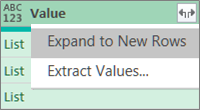
La colonne Valeur est maintenant une colonne d’enregistrement structurée. Sélectionnez l’icône Développer la colonne dans
. Une boîte de dialogue de liste déroulante s’affiche.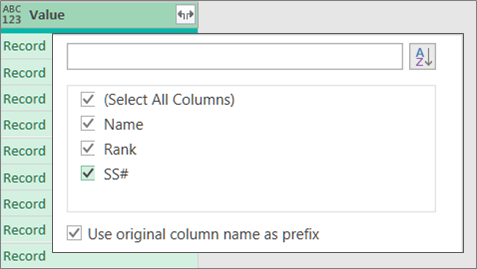
Conservez toutes les colonnes sélectionnées. Vous pouvez désactiver la case à cocher Utiliser le nom de la colonne d’origine comme préfixe de case activée. Sélectionnez OK.
Sélectionner toutes les colonnes qui contiennent des valeurs de données. Sélectionnez Accueil, la flèche en regard de Supprimer les colonnes, puis sélectionnez Supprimer d’autres colonnes.
Sélectionnez Accueil,>Fermer & charger.
Résultat
Power Query crée automatiquement des requêtes pour consolider les données de chaque fichier dans une feuille de calcul. Les étapes de la requête et les colonnes créées dépendent de la commande que vous choisissez. Pour plus d’informations, consultez la section À propos de toutes ces requêtes.
Importer à partir d’Excel ou d’Access
Chacune de ces sources de données peut avoir plusieurs objets à importer. Un classeur Excel peut comporter plusieurs feuilles de calcul, tableaux Excel ou plages nommées. Une base de données Access peut comporter plusieurs tables et requêtes.
Sélectionnez Données>Obtenir les données>d’un fichier>à partir d’un dossier. La boîte de dialogue Parcourir s’affiche.
Recherchez le dossier contenant les fichiers que vous souhaitez combiner.
Une liste des fichiers du dossier s’affiche dans la boîte de dialogue Chemin d’accès> au <dossier. Vérifiez que tous les fichiers souhaités sont répertoriés.
Sélectionnez l’une des commandes en bas de la boîte de dialogue, par exemple Combiner>Combiner & Charger. Il existe des commandes supplémentaires décrites dans la section À propos de toutes ces commandes.
Dans la boîte de dialogue Combiner Files :
- Dans la zone Exemple de fichier , sélectionnez un fichier à utiliser comme échantillon de données utilisé pour créer les requêtes. Vous pouvez soit ne pas sélectionner un objet, soit sélectionner un seul objet. Mais vous ne pouvez pas en sélectionner plusieurs.
- Si vous avez de nombreux objets, utilisez la zone de recherche pour localiser un objet ou les options d’affichage avec le bouton Actualiser pour filtrer la liste.
- Activez ou désactivez la case à cocher Ignorer les fichiers avec erreurs en bas de la boîte de dialogue.
Sélectionnez OK.
Résultat
Power Query crée automatiquement une requête pour consolider les données de chaque fichier dans une feuille de calcul. Les étapes de la requête et les colonnes créées dépendent de la commande que vous choisissez. Pour plus d’informations, consultez la section À propos de toutes ces requêtes.
Utiliser la commande Combiner Files
Pour plus de flexibilité, vous pouvez combiner explicitement des fichiers dans le Éditeur Power Query à l’aide de la commande Combiner Files. Supposons que le dossier source comporte un mélange de types de fichiers et de sous-dossiers, et que vous souhaitez cibler des fichiers spécifiques avec le même type de fichier et le même schéma, mais pas les autres. Cela peut améliorer les performances et simplifier vos transformations.
Sélectionnez Données>Obtenir les données>d’un fichier>à partir d’un dossier. La boîte de dialogue Parcourir s’affiche.
Recherchez le dossier contenant les fichiers que vous souhaitez combiner, puis sélectionnez Ouvrir.
Une liste de tous les fichiers du dossier et des sous-dossiers s’affiche dans la boîte de dialogue Chemin> du< dossier. Vérifiez que tous les fichiers souhaités sont répertoriés.
Sélectionnez Transformer les données en bas. L’Éditeur Power Query ouvre et affiche tous les fichiers du dossier et tous les sous-dossiers.
Pour sélectionner les fichiers souhaités, filtrez les colonnes, telles que l’extension ou le chemin du dossier.
Pour combiner les fichiers en une seule table, sélectionnez la colonne Contenu qui contient chaque fichier binaire (généralement la première colonne), puis sélectionnez Accueil>Combiner Files. La boîte de dialogue Combiner Files s’affiche.
Power Query analyse un exemple de fichier, par défaut le premier fichier de la liste, pour utiliser le connecteur correct et identifier les colonnes correspondantes.
Pour utiliser un autre fichier pour le fichier d’exemple, sélectionnez-le dans la liste déroulante Exemple de fichier .
Si vous le souhaitez, en bas, sélectionnez Ignorer les fichiers avec erreurs pour exclure ces fichiers du résultat.
Sélectionnez OK.
Résultat
Power Query crée automatiquement une requête pour consolider les données de chaque fichier dans une feuille de calcul. Les étapes de la requête et les colonnes créées dépendent de la commande que vous choisissez. Pour plus d’informations, consultez la section À propos de toutes ces requêtes.
À propos de toutes ces commandes
Vous pouvez sélectionner plusieurs commandes et chacune a un objectif différent.
- Combiner et transformer des données Pour combiner tous les fichiers avec une requête, puis lancez l’Éditeur Power Query, sélectionnez Combiner>et transformer les données.
- Combiner et charger Pour afficher la boîte de dialogue Exemple de fichier, créer une requête, puis charger dans la feuille de calcul, sélectionnez Combiner>combiner et charger.
- Combiner et charger vers Pour afficher la boîte de dialogue Exemple de fichier, créer une requête, puis afficher la boîte de dialogue Importer , sélectionnez Combiner>et charger vers.
- Chargement Pour créer une requête en une étape, puis charger dans une feuille de calcul, sélectionnez Charger>le chargement.
- Charger sur Pour créer une requête en une étape, puis afficher la boîte de dialogue Importer , sélectionnez Charger>vers.
- Transformer les données Pour créer une requête en une étape, puis lancer l’Éditeur Power Query, sélectionnez Transformer les données.
À propos de toutes ces requêtes
Quelle que soit la façon dont vous combinez des fichiers, plusieurs requêtes de prise en charge sont créées dans le volet Requêtes sous le groupe « Requêtes d’assistance ».
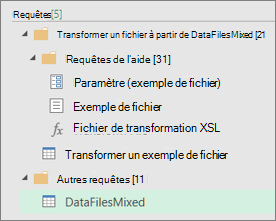
- Power Query crée une requête « Sample File » basée sur l’exemple de requête.
- Une requête de fonction « Transformer le fichier » utilise la requête « Paramètre1 » pour spécifier chaque fichier (ou fichier binaire) en tant qu’entrée de la requête « Exemple de fichier ». Cette requête crée également la colonne Contenu contenant le contenu du fichier et développe automatiquement la colonne Enregistrement structuré pour ajouter les données de la colonne aux résultats. Les requêtes « Transformer le fichier » et « Exemple de fichier » sont liées afin que les modifications apportées à la requête « Exemple de fichier » soient répercutées dans la requête « Transformer le fichier ».
- La requête contenant les résultats finaux se trouve dans le groupe « Autres requêtes ». Par défaut, il porte le nom du dossier à partir duquel vous avez importé les fichiers.
Pour plus d’investigation, cliquez avec le bouton droit sur chaque requête et sélectionnez Modifier pour examiner chaque étape de la requête et voir comment les requêtes fonctionnent ensemble.