

Si vous avez précédemment créé un mappage XML, vous pouvez l’utiliser pour importer des données XML dans des cellules mappées, mais il existe également plusieurs méthodes et commandes pour importer des données XML sans mappage XML.
Si vous disposez d’une carte XML, procédez comme suit pour importer des données XML dans des cellules mappées :
- Dans la carte XML, sélectionnez l’une des cellules mappées.
- Cliquez surDeveloper Import (Importation par le développeur>).
Si vous ne voyez pas l’onglet Développeur, voir Afficher l’onglet Développeur. - Dans la boîte de dialogue Importer XML , recherchez et sélectionnez le fichier de données XML (.xml) à importer, puis cliquez sur Importer.
Autres méthodes d’importation de données XML
- Importer un fichier de données XML en tant que table XML
- Importer plusieurs fichiers de données XML
- Importer plusieurs fichiers de données XML en tant que données externes
- Ouvrir un fichier de données XML pour importer ses données
Pour plus d’informations sur les problèmes, voir Problèmes courants liés à l’importation de données XML à la fin de cet article.
Importer un fichier de données XML en tant que table XML
Cliquez surDeveloper Import (Importation par le développeur>).
Si vous ne voyez pas l’onglet Développeur, voir Afficher l’onglet Développeur.Dans la boîte de dialogue Importer XML , recherchez et sélectionnez le fichier de données XML (.xml) à importer, puis cliquez sur Importer.
Si le fichier de données XML ne fait pas référence à un schéma, Excel déduit le schéma à partir du fichier de données XML.Dans la boîte de dialogue Importer des données , effectuez l’une des opérations suivantes :
- Sélectionnez une table XML dans une feuille de calcul existante pour importer le contenu du fichier de données XML dans une table XML de votre feuille de calcul à l’emplacement de cellule spécifié.
- Sélectionnez un tableau XML dans une nouvelle feuille de calcul pour importer le contenu du fichier dans un tableau XML dans une nouvelle feuille de calcul en commençant à la cellule A1. Le schéma du fichier de données XML s’affiche dans le volet Office Source XML .
Si le fichier de données XML ne fait pas référence à un schéma, Excel déduit le schéma à partir du fichier de données XML.
Pour contrôler le comportement des données XML (liaison de données, format et disposition), cliquez sur Propriétés, qui affiche la boîte de dialogue Propriétés de XML Map . Par exemple, les données existantes d’une plage mappée seront remplacées lorsque vous importez des données par défaut, mais vous pouvez modifier ce point.
Importer plusieurs fichiers de données XML
Sélectionnez une cellule mappée pour importer plusieurs fichiers XML dans un seul ensemble de cellules mappées.
Si vous souhaitez importer plusieurs fichiers XML dans plusieurs ensembles de cellules mappées, cliquez sur une cellule n’importe où dans la feuille de calcul qui n’est pas mappée.Cliquez surDeveloper Import (Importation par le développeur>).
Si vous ne voyez pas l’onglet Développeur, voir Afficher l’onglet Développeur.Dans la boîte de dialogue Importer XML , recherchez et sélectionnez le fichier de données XML (.xml) à importer.
- Si les fichiers sont contigus, appuyez sur Maj, puis cliquez sur le premier et le dernier fichier de la liste. Toutes les données des fichiers XML seront importées et ajoutées aux cellules mappées.
- Si les fichiers ne sont pas contigus, appuyez longuement sur Ctrl, puis cliquez sur chaque fichier que vous souhaitez importer dans la liste.
Cliquez sur Importer.
Si vous avez sélectionné des fichiers qui ne sont pas contigus, la boîte de dialogue Nom de fichier> d’importation <.xml s’affiche. Sélectionnez la carte XML qui correspond au fichier de données XML que vous importez pour chaque fichier.
Pour utiliser une seule carte pour tous les fichiers sélectionnés qui ne sont pas encore importés, sélectionnez Utiliser cette carte XML pour tous les fichiers sélectionnés de ce schéma.
Importer plusieurs fichiers de données XML en tant que données externes
Pour importer plusieurs fichiers XML qui utilisent le même espace de noms mais différents schémas XML, vous pouvez utiliser la commande Importer à partir des données XML . Excel crée une carte XML unique pour chaque fichier de données XML que vous importez.
Remarque
Si vous importez plusieurs fichiers XML qui ne définissent pas d’espace de noms, ces fichiers XML sont traités comme s’ils utilisaient le même espace de noms.
Si vous utilisez Excel avec un abonnement Microsoft 365, cliquez sur Données>: Obtenir les données>d’un fichierà partir d’un fichier > XML.
Si vous utilisez Excel 2016 ou une version antérieure, cliquez sur Données>provenant d’autres sources>à partir de l’importation de données XML.Accédez au lecteur, au dossier ou à l’emplacement Internet où se trouve le fichier de données XML (.xml) que vous souhaitez importer.
Sélectionnez le fichier et cliquez sur Ouvrir.
Dans la boîte de dialogue Importer des données , effectuez l’une des opérations suivantes :
- Tableau XML dans une feuille de calcul existante Le contenu du fichier est importé dans une nouvelle table XML d’une nouvelle feuille de calcul. Si le fichier de données XML ne fait pas référence à un schéma, Excel déduit le schéma à partir du fichier de données XML.
- Feuille de calcul existante Les données XML sont importées dans une table bidimensionnelle avec des lignes et des colonnes qui affichent les balises XML comme en-têtes de colonne, et les données dans les lignes sous les en-têtes de colonne. Le premier élément (le nœud racine) est utilisé comme un titre et est affiché à l’emplacement de cellule spécifié. Les autres balises sont triées par ordre alphabétique sur la deuxième ligne. Dans ce cas, Excel n’en déduit pas de schéma et vous ne pouvez pas utiliser de mappage XML.
- Nouvelle feuille de calcul Excel ajoute une nouvelle feuille de calcul à votre classeur et place automatiquement les données XML dans le coin supérieur gauche de la nouvelle feuille de calcul. Si le fichier de données XML ne fait pas référence à un schéma, Excel déduit le schéma à partir du fichier de données XML.
Pour contrôler le comportement des données XML, telles que la liaison, le format et la mise en page des données, cliquez sur Propriétés, qui affiche la boîte de dialogue des propriétés de la carte XML . Par exemple, les données existantes d’une plage mappée sont remplacées lorsque vous importez des données par défaut, mais vous pouvez les modifier.
Ouvrir un fichier de données XML pour importer ses données
Cliquez surOuvrir lefichier>.
Dans la boîte de dialogue Ouvrir , cliquez sur le lecteur, le dossier ou l’emplacement Internet contenant le fichier que vous souhaitez ouvrir.
Sélectionnez le fichier et cliquez sur Ouvrir.
Si la boîte de dialogue Importer XML s’affiche, le fichier que vous avez ouvert fait référence à une ou plusieurs feuilles de style XSLT (Extensible Stylesheet Language Transformation), vous pouvez donc cliquer sur l’une des options suivantes :
Ouverture du fichier sans appliquer de feuille de style Les données XML sont importées dans une table bidimensionnelle avec des lignes et des colonnes qui affichent les balises XML comme en-têtes de colonne, et les données dans les lignes sous les en-têtes de colonne. Le premier élément (le nœud racine) est utilisé comme un titre et est affiché à l’emplacement de cellule spécifié. Les autres balises sont triées par ordre alphabétique sur la deuxième ligne. Dans ce cas, Excel n’en déduit pas de schéma et vous ne pouvez pas utiliser de mappage XML.
Ouvrez le fichier avec la feuille de style suivante appliquée (sélectionnez-en une) Sélectionnez la feuille de style à appliquer, puis cliquez sur OK. Les données XML sont mises en forme en fonction de la feuille de style que vous avez sélectionnée.
Remarque
Les données XML sont ouvertes en lecture seule dans Excel afin que vous n’enregistriez pas accidentellement votre fichier source d’origine au format de fichier de classeur Macro-Enabled Excel (.xlsm). Dans ce cas, Excel n’en déduit pas de schéma et vous ne pouvez pas utiliser de mappage XML.
Si la boîte de dialogue Ouvrir XML s’affiche, le fichier XML ne comporte aucune référence de feuille de style XSLT. Pour ouvrir le fichier, cliquez sur l’une des options suivantes :
- Cliquez sur En tant que table XML pour créer une table XML dans un nouveau classeur.
Le contenu du fichier est importé dans la table XML. Si le fichier de données XML ne fait pas référence à un schéma, Excel déduit le schéma à partir du fichier de données XML. - Cliquez sur En tant que classeur en lecture seule.
Les données XML sont importées dans une table bidimensionnelle avec des lignes et des colonnes qui affichent les balises XML comme en-têtes de colonne, et les données dans les lignes sous les en-têtes de colonne. Le premier élément (le nœud racine) est utilisé comme un titre et est affiché à l’emplacement de cellule spécifié. Les autres balises sont triées par ordre alphabétique sur la deuxième ligne. Dans ce cas, Excel n’en déduit pas de schéma et vous ne pouvez pas utiliser de mappage XML.
Les données XML sont ouvertes en lecture seule dans Excel afin que vous n’enregistriez pas accidentellement votre fichier source d’origine au format de fichier de classeur Macro-Enabled Excel (.xlsm). Dans ce cas, Excel n’en déduit pas de schéma et vous ne pouvez pas utiliser de mappage XML. - Cliquez sur Utiliser le volet Office Source XML.
Le schéma du fichier de données XML s’affiche dans le volet Office Source XML . Vous pouvez ensuite faire glisser des éléments du schéma vers la feuille de calcul pour les mapper à cette feuille.
Si le fichier de données XML ne fait pas référence à un schéma, Excel déduit le schéma à partir du fichier de données XML.
- Cliquez sur En tant que table XML pour créer une table XML dans un nouveau classeur.
Problèmes courants liés à l’importation de données XML
Excel affiche la boîte de dialogue Erreur d’importation XML lorsqu’il ne peut pas valider les données en fonction du mappage XML. Dans cette boîte de dialogue, cliquez sur Détails pour plus d’informations sur chaque erreur. Le tableau suivant répertorie certaines erreurs d’importation courantes :
| Erreur | Que s’est-il passé |
|---|---|
| Échec de la validation du schéma | Lorsque vous avez cliqué sur Valider les données par rapport au schéma pour l’importation et l’exportation dans la boîte de dialogue Propriétés de la carte XML , les données ont été importées, mais elles n’ont pas été validées par rapport à la carte XML spécifiée. |
| Certaines données ont été importées en tant que texte | Une partie ou la totalité des données que vous avez importées ont été converties en texte à partir du type de données déclaré. Pour utiliser ces données dans un calcul, vous devez convertir les données du texte en nombres ou en dates. Par exemple, une valeur de date convertie en texte ne fonctionnera pas comme prévu dans la fonction ANNEE tant que vous ne l’aurez pas convertie en type de données Date. Excel convertit des données en texte dans les cas suivants :
|
| Erreur d’analyse XML | L’analyseur XML ne peut pas ouvrir le fichier XML spécifié. Assurez-vous que le fichier XML ne contient pas d’erreurs de syntaxe et qu’il est bien formé. |
| Impossible de trouver une carte XML qui correspond aux données | Ce problème peut se produire lorsque vous sélectionnez plusieurs fichiers de données XML à importer et qu’Excel ne trouve pas de mappage XML correspondant à l’un d’entre eux. Pour le fichier nommé dans la barre de titre de la boîte de dialogue, importez d’abord un schéma approprié, puis réessayez d’importer le fichier. |
| Un tableau XML ne peut pas être redimensionné pour s’adapter aux données | Vous essayez d’ajouter des lignes en important ou en ajoutant des données à la table XML, mais il n’y a pas de place pour que la table soit développée. Un tableau XML ne peut se développer que de bas en bas. Par exemple, si un objet, tel qu’une image ou un autre tableau, se trouve immédiatement sous le tableau XML et empêche le développement du tableau XML. Ou, pour que le tableau XML soit développé, il dépassera la limite de 1 048 576 lignes Excel. Pour résoudre ce problème, réorganisez les tables et les objets sur la feuille de calcul pour permettre à la table XML de se développer de bas en bas. |
Le fichier XML spécifié ne fait pas référence à un schéma
Le fichier XML que vous essayez d’ouvrir ne fait pas référence à un schéma XML. Pour utiliser les données XML incluses dans le fichier, Excel a besoin d’un schéma basé sur le contenu du fichier XML. Si ce schéma est incorrect ou insuffisant, supprimez-le de votre classeur. Ensuite, créez un fichier de schéma XML et modifiez le fichier de données XML de sorte que le fichier de données XML fasse référence au schéma. Pour plus d’informations, voir Mapper des éléments XML à des cellules dans un mappage XML.
Remarque
Vous ne pouvez pas exporter le schéma déduit Excel en tant que fichier de données de schéma XML (.xsd) distinct. Bien qu’il existe des éditeurs de schéma XML et d’autres méthodes de création de fichiers de schéma XML, il se peut que vous n’y ayez pas facilement accès ou que vous ne sachiez pas comment les utiliser.
Pour supprimer le schéma créé par Excel de votre classeur, procédez comme suit :
- Cliquez sur Source du développeur>.
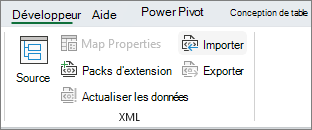
Si vous ne voyez pas l’onglet Développeur, voir Afficher l’onglet Développeur. - Dans le volet Office Source XML , cliquez sur Cartes XML.
- Dans la boîte de dialogue Cartes XML , cliquez sur la carte XML créée par Excel, puis cliquez sur Supprimer.
L’importation de plusieurs fichiers XML qui utilisent le même espace de noms mais des schémas différents ne fonctionne pas comme prévu
Lorsque vous travaillez avec plusieurs fichiers de données XML et schémas XML, vous créez généralement une carte XML pour chaque schéma, mappez les éléments souhaités, puis importez chaque fichier de données XML dans la carte XML appropriée. Lorsque vous utilisez la commande Importer pour ouvrir plusieurs fichiers XML avec le même espace de noms, vous ne pouvez utiliser qu’un seul schéma XML. Lorsque vous utilisez cette commande pour ouvrir plusieurs fichiers XML qui utilisent le même espace de noms mais des schémas différents, vous pouvez obtenir des résultats inattendus. Par exemple, les données peuvent être remplacées ou les fichiers ne s’ouvrent pas.
Pour importer plusieurs fichiers XML qui utilisent le même espace de noms mais des schémas XML différents, essayez d’utiliser la commande Importer à partir de données XML (cliquez sur Données>provenant d’autres sources). Cette commande permet à plusieurs fichiers XML avec le même espace de noms d’utiliser plusieurs schémas XML. Excel crée une carte XML unique pour chaque fichier de données XML que vous souhaitez importer.
Remarque
Si vous importez plusieurs fichiers XML qui ne définissent pas d’espace de noms, ces fichiers XML sont traités comme s’ils utilisaient le même espace de noms.
Afficher l’onglet Développeur
Si vous ne voyez pas l’onglet Développeur , procédez comme suit pour l’afficher :
- Cliquez surOptionsdes fichiers>.
- Cliquez sur la catégorie Personnaliser le ruban.
- Sous les onglets principaux, case activée la zone Développeur, puis cliquez sur OK.
Voir aussi
Vue d’ensemble du XML dans Excel