
Lorsque vous imprimez, les sauts de page apparaissent automatiquement là où le contenu d’une feuille est « rompu » ou passe à la page suivante. En mode Page, ils apparaissent sous la forme d’espaces vides entre les pages. Vous pouvez ajuster ces sauts de page automatiques et ajouter vos propres sauts de page manuellement. Vous pouvez également supprimer les sauts de page manuels, mais vous ne pouvez pas supprimer les sauts de page automatiques. Vous pouvez cependant ajuster la largeur des colonnes ou les marges ou modifier la taille de la feuille pour que le contenu prenne moins de place.
Les sauts de page sont affichés en mode Mise en page.
Afficher les sauts de page
Pour afficher les sauts de page à l’aide de l’aperçu des sauts de page :
- Dans la barre status, sélectionnez le bouton Aperçu des sauts de page.
- Vous pouvez également sélectionner l’onglet Affichage , puis le bouton Aperçu des sauts de page .
Insérer un saut de page manuel horizontal ou vertical
Effectuez l’une des actions suivantes :
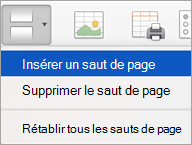
Pour insérer un Procédez comme suit : Saut de page horizontal Sélectionnez la ligne située sous la ligne dans laquelle vous souhaitez que la page s’arrête. Saut de page vertical Sélectionnez la colonne qui se trouve à droite de la colonne dans laquelle vous souhaitez que la page s’arrête. Sous l’onglet Mise en page , dans le groupe Mise en page , sélectionnez Sauts, puis Insérer un saut de page.
Déplacer un saut de page
Dans le menu Affichage , sélectionnez Aperçu des sauts de page.
Placez le pointeur sur la ligne de saut de page jusqu’à ce que le pointeur passe à une
 , puis faites glisser la ligne de saut de page vers un nouvel emplacement.
Remarque
Lorsque vous déplacez un saut de page automatique, il se transforme en saut de page manuel. Les sauts de page manuels ne sont pas ajustés automatiquement.
Supprimer un saut de page inséré manuellement
Effectuez l’une des opérations suivantes :
Pour supprimer un Procédez comme suit : Saut de page horizontal Sélectionnez la ligne sous le saut de page. Saut de page vertical Sélectionnez la colonne à droite du saut de page. Sous l’onglet Mise en page , dans le groupe Mise en page , sélectionnez Sauts, puis Supprimer le saut de page.
Supprimer tous les sauts de page manuels
- Sous l’onglet Mise en page , dans le groupe Mise en page , sélectionnez Sauts, puis Réinitialiser tous les sauts de page.
Vous avez besoin d’une aide supplémentaire ?
Vous pouvez toujours demander à un expert de la communauté technique Excel ou obtenir de l’aide dans les communautés.
Voir aussi
Mettre à l’échelle la taille de la feuille pour l’impression dans Excel pour Mac