

La fonctionnalité Placer dans la cellule vous permet d’insérer des images dans des cellules, ainsi que de convertir en cellule des images flottantes existantes situées sur plusieurs cellules.
Comment insérer une image dans une cellule
Il existe plusieurs options pour insérer des images dans une cellule :
- Avec la fonction IMAGE
- Insérer une image dans une cellule à partir du ruban
- Insertion simultanée de plusieurs images
- Coller une image dans une cellule à partir du Presse-papiers
- Passer de l’option Incrustation sur cellule à Image dans la cellule
- Placer une image dans une cellule via le menu contextuel
- Passer de l’option Incrustation dans la cellule à l’option Image au-dessus de cellules
- Ajouter un texte de remplacement à l’image pour l’accessibilité
Remarque
Pour insérer des images dans des cellules, Excel prend en charge les types de fichiers images suivants : JPG/JPEG, PNG, BMP, ICO, WEBP, TIF/TIFF, GIF (non animé).
Insérer une image dans une cellule à partir du ruban
Sous l’onglet Insertion , sélectionnez Illustrations.
Sélectionnez Images, puis Placer dans la cellule.
Sélectionnez l’une des options suivantes dans le menu déroulant Insérer une image à partir de :
- Sélectionnez Cet appareil pour insérer une image à partir de votre appareil.
- Sélectionnez Images stockées pour insérer une image à partir d’Images stockées.
- Sélectionnez Images en ligne pour insérer une image à partir du web.
Sélectionnez l’image, puis cliquez sur Insérer.
Insertion simultanée de plusieurs images
Une fois que vous avez sélectionné la source à partir de laquelle votre image est insérée, sélectionnez plusieurs images, puis sélectionnez Insérer.
Toutes les images sélectionnées sont insérées dans les cellules du classeur en même temps, à partir de la cellule active et vers le bas de la colonne pour autant de cellules que d’images sélectionnées. Cela remplacera toutes les valeurs actuellement présentes dans ces cellules.
Coller une image dans une cellule
Si vous avez une image copiée dans votre Presse-papiers, vous pouvez la coller en tant qu’image dans une cellule.
Cliquez avec le bouton droit dans la cellule.
Sous Options de collage, sélectionnez Coller l’image dans la cellule.
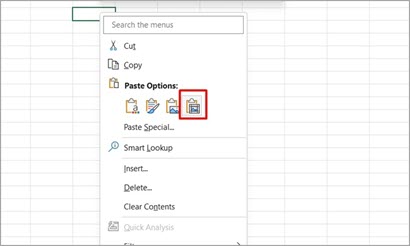
Remarque
Lorsqu’il y a une image dans le Presse-papiers, l’option Coller par défaut ou Ctrl +V permet de coller l’image sur les cellules.
Passer de l’option Incrustation sur cellule à Image dans la cellule
Vous pouvez facilement passer d’un type d’image à l’autre et convertir une image flottant au-dessus des cellules en une image dans une cellule.
Lorsque vous sélectionnez une image au-dessus de cellules et choisissez Placer dans la cellule, l’image est placée dans la cellule d’angle supérieure où l’image au-dessus de la cellule flottait.
Sélectionnez une image qui flotte au-dessus des cellules.
Dans l’onglet Format de l’image , sélectionnez Placer dans la cellule.
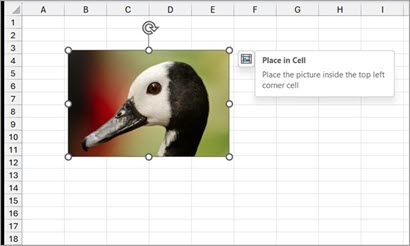
Placer une image dans une cellule via le menu contextuel
- Sélectionnez une image et cliquez avec le bouton droit pour ouvrir le menu contextuel.
- Sélectionnez Placer dans la cellule.
Passer de l’option Incrustation dans la cellule à l’option Image au-dessus de cellules
Si vous souhaitez revenir en arrière et que l’image flotte au-dessus des cellules, le basculement est facile via le menu contextuel. Cliquez avec le bouton droit sur l’image dans la cellule et choisissez Image dans la cellule>Placer sur Cellules.
Ajouter un texte de remplacement à l’image pour l’accessibilité
Nous vous recommandons d’ajouter un texte de remplacement à l’image. Le texte de remplacement aide les personnes souffrant de handicaps visuels à comprendre les images et autres contenus graphiques. Lorsqu’une personne utilisant un lecteur d’écran tombe sur une image dans un document, elle entend le texte de remplacement décrivant l’image ; Sans texte de remplacement, ils sauront uniquement qu’ils ont atteint une image sans savoir ce que l’image affiche.
Cliquez avec le bouton droit sur l’image dans la cellule, choisissez Afficher le texte de remplacement et remplissez le texte alternatif dans le volet latéral.
Pour plus d’informations, consultez Tout ce que vous devez savoir pour écrire un texte de remplacement efficace.