

Vous arrive-t-il d’importer ou d’entrer dans Excel des données contenant des zéros non significatifs, comme 00123, ou de grands nombres comme 1234 5678 9087 6543 ? Par exemple, les numéros de sécurité sociale, les numéros de téléphone, les numéros de carte de crédit, les codes de produit, les numéros de compte ou les codes postaux. Excel supprime automatiquement les zéros non significatifs et convertit les grands nombres en notation scientifique, comme 1,23E+15, afin de permettre le travail des formules et des opérations mathématiques. Cet article traite de la manière de conserver vos données dans leur format d’origine, qu’Excel traite comme du texte.
Définir des conversions automatiques de données
Important
Cette fonctionnalité est disponible dans Excel pour Microsoft 365, Excel pour Microsoft 365 pour Mac, Excel 2024, Excel 2024 pour Mac.
Utilisez la fonctionnalité Conversions automatiques de données d’Excel pour modifier le comportement par défaut d’Excel pour les conversions de données automatiques suivantes :
- Suppression des zéros non significatifs d’un texte numérique et conversion en nombre.
- Tronquer des données numériques à 15 chiffres de précision et les convertir en un nombre affiché en notation scientifique.
- Conversion de données numériques entourant la lettre « E » en notation scientifique.
- Conversion d’une chaîne continue de lettres et de chiffres en une date.
Pour plus d’informations, voir Définir des conversions automatiques de données.
Convertir des nombres en texte lorsque vous importez des données texte
Utilisez l’expérience Get & Transform (Power Query) d’Excel pour mettre en forme des colonnes individuelles sous forme de texte lorsque vous importez des données. Dans ce cas, nous importons un fichier texte, mais les étapes de transformation des données sont les mêmes pour les données importées à partir d’autres sources, telles que XML, Web, JSON, etc.
Sélectionnez l’onglet Données , puis À partir d’un fichier texte/CSV à côté du bouton Obtenir des données . Si vous ne voyez pas le bouton Obtenir des données , accédez à Nouvelle requête>à partir d’un fichier>texte et accédez à votre fichier texte, puis appuyez sur Importer.
Excel chargera vos données dans un volet de visualisation. Appuyez sur Modifier dans le volet de visualisation pour charger l’Éditeur de requête.
Si des colonnes doivent être converties en texte, sélectionnez la colonne à convertir en cliquant sur l’en-tête de colonne, puis accédez à Accueil>Transformer>le type> de données, sélectionnez Texte.
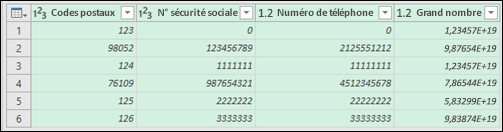
Conseil
Vous pouvez sélectionner plusieurs colonnes avec Ctrl+Clic gauche.
Ensuite, sélectionnez Remplacer les colonnes actuelles dans la boîte de dialogue Modifier le type de colonne . Excel convertira les colonnes sélectionnées en texte.
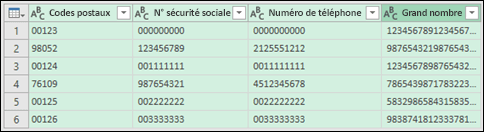
Lorsque vous avez terminé, sélectionnez Fermer & charger et Excel renvoie les données de la requête à votre feuille de calcul.
Si vos données changent ultérieurement, vous pouvez passer àl’actualisation des données>. Excel mettra automatiquement à jour vos données et appliquera vos transformations pour vous.
Utiliser un format personnalisé pour conserver les zéros non significatifs
Si vous souhaitez résoudre le problème uniquement dans le classeur car il n’est pas utilisé par d’autres programmes comme source de données, vous pouvez utiliser un format personnalisé ou spécial pour conserver les zéros de tête. Cela fonctionne pour les codes numériques contenant moins de 16 chiffres. En outre, vous pouvez mettre en forme vos codes numériques avec des tirets ou d’autres signes de ponctuation. Par exemple, pour rendre un numéro de téléphone plus lisible, vous pouvez ajouter un tiret entre l’indicatif international, l’indicatif de pays/région, l’indicatif régional, le préfixe et les derniers chiffres.
| Code numérique | Exemple | Format de nombre personnalisé |
|---|---|---|
| Réseaux sociaux . |
012345678 | 000-00-0000 012-34-5678 |
| Téléphone | 0012345556789 | 00-0-000-000-0000 00-1-234-555-6789 |
| Par la poste code |
00123 | 00000 00123 |
Procédure
Sélectionnez la cellule ou la plage de cellules à mettre en forme.
Appuyez sur Ctrl+1 pour charger la boîte de dialogue Format de cellule.
Sélectionnez l’onglet Nombre , puis dans la liste Catégorie , sélectionnez Personnalisé puis, dans la zone Type , tapez le format de nombre, tel que 000-00-0000 pour un code de numéro de sécurité sociale ou 00000 pour un code postal à cinq chiffres.
Conseil
Vous pouvez également sélectionner Spécial, puis Code postal, Code postal + 4, Numéro de téléphone ou Numéro de sécurité sociale.
Pour plus d’informations sur les codes personnalisés, voir Créer ou supprimer un format de nombre personnalisé.
Remarque
Cela ne restaure pas les zéros non significatifs supprimés avant la mise en forme. Elle n’affectera que les nombres entrés après l’application du format.
Utiliser la fonction TEXTE pour appliquer une mise en forme
Vous pouvez utiliser une colonne vide en regard de vos données et utiliser la fonction TEXTE pour la convertir au format souhaité.
| Code numérique | Exemple (dans la cellule A1) | Fonction TEXT et nouveau format |
|---|---|---|
| Réseaux sociaux . |
012345678 | =TEXT(A1,"000-00-0000 ») 012-34-5678 |
| Téléphone | 0012345556789 | =TEXT(A1,"00-0-000-000-0000 ») 00-1-234-555-6789 |
| Par la poste code |
00123 | =TEXT(A1,"00000 ») 00123 |
Les numéros de carte de crédit sont arrondis à l’entier inférieur
Excel a une précision maximale de 15 chiffres significatifs, ce qui signifie que pour tout nombre contenant 16 chiffres ou plus, comme un numéro de carte de crédit, tous les nombres au-delà du 15e chiffre sont arrondis à zéro. Dans le cas d’un code numérique de 16 chiffres ou plus, vous devez utiliser un format texte. Pour ce faire, vous pouvez effectuer l’une des opérations suivantes :
Mettre en forme la colonne en tant que texte
Sélectionnez votre plage de données et appuyez sur Ctrl+1 pour ouvrir la boîte de dialogue Format de cellule . Sous l’onglet Nombre , sélectionnez Texte.Remarque
Cela ne modifiera pas les nombres qui ont déjà été saisis. Elle n’affectera que les nombres entrés après l’application du format.
Utiliser l’apostrophe
Vous pouvez taper une apostrophe (') devant le nombre, et Excel le traitera comme du texte.
Haut de la page
Vous avez besoin d’une aide supplémentaire ?
Vous pouvez toujours poser des questions à un expert de la Communauté technique Excel ou obtenir de l’aide dans les Communautés.