
En savoir plus sur la fonction SOMME.
Somme rapide et barre d’état
Pour obtenir rapidement la somme d’une plage de cellules, sélectionnez la plage et voyez la somme affichée dans le coin inférieur droit de la fenêtre Excel.
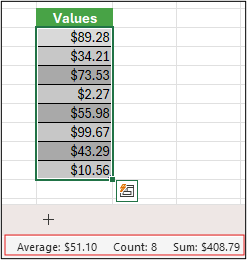
La barre d’état affiche des informations sur ce qui est actuellement sélectionné, qu’il s’agisse d’une cellule unique ou de plusieurs cellules. Cliquez avec le bouton droit sur la barre d’état pour afficher la liste des options disponibles. Elle affiche également les valeurs de la plage sélectionnée si vous cochez ces attributs, en cas de case activée.
Assistant Somme automatique et IntelliSense
L’Assistant Somme automatique facilite l’ajout d’une formule SOMME à votre feuille de calcul. Sélectionnez une cellule vide directement au-dessus ou en dessous de la plage que vous souhaitez soigner. Ensuite, sous l’onglet Accueil ou Formules du ruban, sélectionnez Somme > automatique. L’Assistant Somme automatique détecte automatiquement la plage à additionner et crée la formule pour vous. Il peut également fonctionner horizontalement si vous sélectionnez une cellule à gauche ou à droite de la plage à sommer. Elle ne fonctionne pas sur des plages non contiguës. Pour en savoir plus, consultez le contenu suivant.
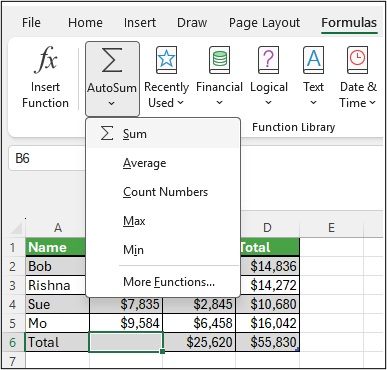
Dans la boîte de dialogue Somme automatique, vous pouvez également sélectionner les autres fonctions courantes suivantes :
Somme automatique de manière verticale
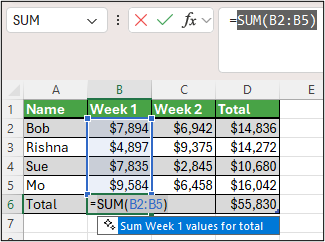
Dans cet exemple, l’Assistant Somme automatique détecte automatiquement les cellules B2 à B5 en tant que plage à additionner. Il vous suffit d’appuyer sur Entrée pour la confirmer. Pour ajouter ou exclure des cellules, maintenez la touche Maj appropriée > jusqu’à ce que votre sélection corresponde à vos attentes. Appuyez ensuite sur Entrée.
Guide des fonctions Intellisense Dans l’image, notez la SUM(number1,[number2], …) balise flottante sous la fonction. Cette balise est son guide Intellisense. Si vous sélectionnez le nom de la SUM fonction ou, il se transforme en un lien hypertexte bleu qui peut vous conduire à la rubrique d’aide de cette fonction. Si vous sélectionnez les éléments de fonction individuels, leurs éléments représentatifs dans la formule sont mis en surbrillance. Dans ce cas, seul B2:B5 est mis en évidence, car il n’y a qu’une seule référence numérique dans cette formule. La balise Intellisense s’affiche pour n’importe quelle fonction.
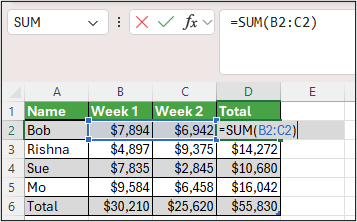
Somme automatique de manière horizontale
Utilisation de la fonction SOMME avec des cellules non contiguës
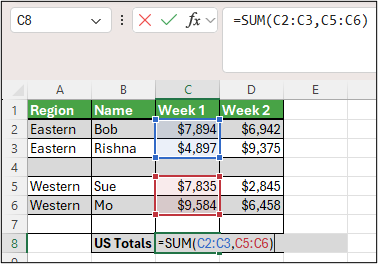
L’Assistant Somme automatique fonctionne de manière optimale pour les plages contiguës. Si une ligne ou une colonne est vide dans votre plage de somme, la sélection Excel s’arrête au premier espace.
Dans ce cas, vous devez effectuer la fonction SOMME par sélection, où vous ajoutez les plages individuelles une par une. Dans cet exemple, si vous aviez des données dans la cellule B4, Excel générera =SOMME(C2 :C6) car il reconnaît une plage contiguë.
Vous pouvez sélectionner rapidement plusieurs plages non contiguës à l’aide de Ctrl+Clic gauche. Tout d’abord, entrez =SUM(, puis sélectionnez vos différentes plages. Excel ajoute automatiquement le séparateur de virgules entre les plages. Appuyez sur Entrée lorsque vous avez terminé.
Conseil
Vous pouvez utiliser ALT+ = pour ajouter rapidement la fonction SOMME à une cellule. Il ne vous reste plus qu’à sélectionner vos gammes.
Remarque
Vous remarquerez peut-être qu’Excel met en surbrillance les différentes plages de fonctions par couleur et qu’elles correspondent dans la formule elle-même. Ainsi, C2 :C3 est d’une couleur, et C5 :C6 en est une autre. Excel effectue cette opération pour toutes les fonctions, sauf si la plage référencée se trouve dans une autre feuille de calcul ou dans un autre classeur. Pour améliorer l’accessibilité avec la technologie d’assistance, vous pouvez utiliser des plages nommées, comme Week1, Week2, etc., puis les référencer dans votre formule :
=SOMME(Semaine1,Semaine2)
Utilisation de SOMME avec d’autres fonctions
Vous pouvez combiner SOMME à d’autres fonctions. Voici un exemple qui crée un calcul de moyenne mensuelle :
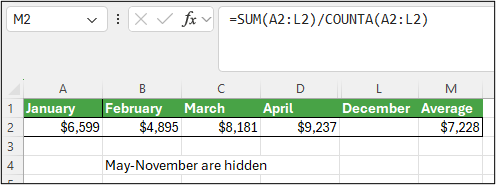
- =SOMME(A2:L2)/NBVAL(A2:L2)
Cette formule prend la SOMME de A2 :L2 et la divise par le nombre de cellules non vides dans A2 :L2 (les données de mai à décembre sont vides).
Utilisation de SOMME dans plusieurs feuilles de calcul
Il vous est parfois nécessaire d’additionner une cellule spécifique sur plusieurs feuilles de calcul. Il peut être tentant de cliquer sur chaque feuille et cellule souhaitée et de l’utiliser
+uniquement pour additionner les valeurs des cellules, mais cette méthode est fastidieuse et peut entraîner des erreurs.- =Feuil1!A1+Feuil2!A1+Feuil3!A1
Vous pouvez obtenir ce résultat plus facilement en utilisant une SOMME 3D ou 3D :
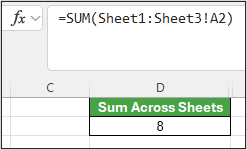
- SOMME(Feuil1:Feuil3!A1)
Cette formule additionne la cellule A1 dans toutes les feuilles de calcul de Feuil1 à Feuil3.
Cette méthode est particulièrement utile lorsque vous disposez d’une seule feuille pour chaque mois (janvier-décembre) et que vous devez les totaliser sur une feuille récapitulative.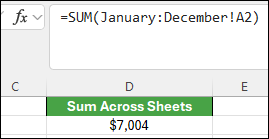
- =SOMME(Janvier:Décembre!A2)
Cette formule additionne la cellule A2 de chaque feuille de janvier à décembre.
Remarque
Si le nom de vos feuilles de calcul comporte des espaces, par exemple « Ventes de janvier », vous devez utiliser une apostrophe lorsque vous faites référence aux noms de feuilles dans une formule. Notez l’apostrophe AVANT le nom de la première feuille de calcul, puis de nouveau APRÈS la dernière.
- =SOMME('Ventes du mois de janvier:Ventes du mois de décembre'!A2)
La méthode 3D fonctionne également avec d’autres fonctions telles que AVERAGE, MIN, MAX, et bien d’autres :
- =MOYENNE(Feuil1:Feuil3!A1)
- =MIN(Feuil1:Feuil3!A1)
- =MAX(Feuil1:Feuil3!A1)
Utilisez SOMME et d’autres fonctions pour additionner, soustraire, multiplier et diviser avec Excel
Vous pouvez facilement effectuer des opérations mathématiques dans Excel, seules ou conjointement avec des fonctions Excel telles que SOMME. Le tableau suivant répertorie les opérateurs que vous pouvez utiliser, conjointement avec certaines fonctions associées. Vous pouvez entrer les opérateurs à partir de la ligne des chiffres sur votre clavier ou à l’aide du pavé numérique à 10 chiffres si vous en avez un. Par instance, Maj+8 entre l’astérisque (*) pour la multiplication.
| Opérateur | Opération | Exemples |
|---|---|---|
| + | Addition | =1+1 =A1+B1 =SOMME(A1:A10)+10 =SOMME(A1:A10)+B1 |
| - | Soustraction | =1-1 =A1-B1 =SOMME(A1:A10)-10 =SOMME(A1:A10)-B1 |
| * | Multiplication | =1*1 =A1*B1 =SOMME(A1:A10)*10 =SOMME(A1:A10)*B1 =PRODUIT(1,1) - Fonction PRODUIT |
| / | Division | =1/1 =A1/B1 =SOMME(A1:A10)/10 =SOMME(A1:A10)/B1 =QUOTIENT(1,1) - Fonction QUOTIENT |
| ^ | Exposant | =1^1 =A1^B1 =SOMME(A1:A10)^10 =SOMME(A1:A10)^B1 =PUISSANCE(1,1) - Fonction PUISSANCE |
Pour plus d’informations, voir Utiliser Excel comme calculatrice.
Autres exemples
Appliquez une remise en pourcentage à une plage de cellules que vous avez additionnées.
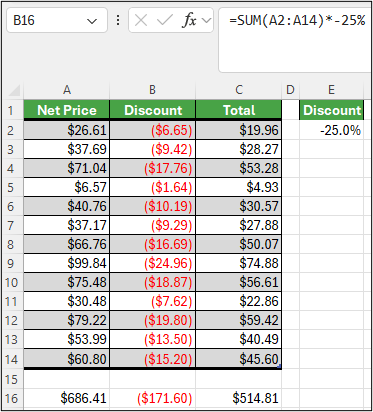
- =SOMME(A2:A14)*-25%
Cette formule vous donne 25 % de la plage additionnée. Toutefois, il code en dur les 25 % dans la formule, et il peut être difficile à trouver ultérieurement si vous devez le modifier. Placez les 25 % dans une cellule et référencez cette valeur à la place, où elle est ouverte et facile à modifier, comme ceci :
- =SOMME(A2:A14)*E2
Pour diviser au lieu de multiplier, remplacez le « * » par « / » : =SOMME(A2 :A14)/E2
Ajouter ou soustraire d’une somme
i. Vous pouvez facilement ajouter ou soustraire d’une somme à l’aide du + ou du - comme ceci :- =SOMME(A1:A10)+E2
- =SOMME(A1 :A10)-E2