

Si les étiquettes de données que vous avez ajoutées à votre graphique gênent votre visualisation des données ou si vous souhaitez les déplacer ailleurs, modifiez leur position en choisissant un autre emplacement ou en les faisant glisser vers l’emplacement souhaité.
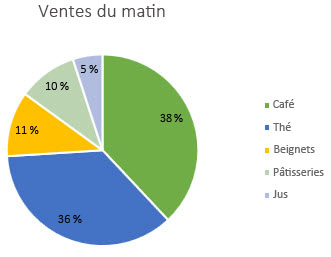
Sélectionnez toutes les étiquettes de données en cliquant une fois sur une étiquette de données ou sélectionnez une étiquette de données spécifique en double-cliquant dessus.
Cliquez avec le bouton droit sur la sélection, sélectionnez Éléments
 de graphique, sélectionnez la flèche Étiquettes de données , puis choisissez l’option de placement souhaitée.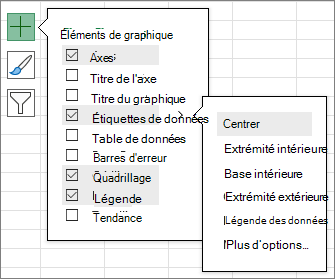
Différentes options sont disponibles pour différents types de graphiques. Par exemple, vous pouvez placer des étiquettes de données en dehors des points de données d’un graphique en secteurs, mais pas dans un histogramme.
Conseil
Pour afficher vos étiquettes de données à l’intérieur d’une bulle de texte, sélectionnez Légende des données.
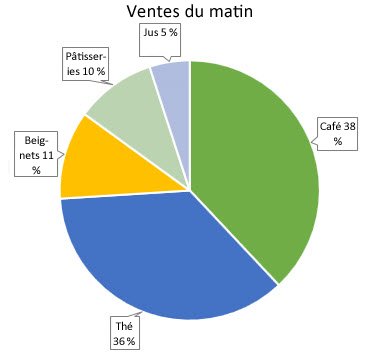
Si les étiquettes rendent votre graphique trop encombré, supprimez-les ou toutes en sélectionnant les étiquettes de données et en appuyant sur Suppr.
Conseil
Si le texte à l’intérieur des étiquettes de données est petit, cliquez et faites glisser les étiquettes de données de la taille souhaitée. Vous pouvez également modifier leur format pour faciliter leur lecture.