

Vous pouvez déplacer un graphique vers n’importe quel emplacement d’une feuille de calcul ou vers une nouvelle feuille de calcul ou une feuille de calcul existante. Vous pouvez également modifier la taille du graphique afin de mieux l’intégrer à son environnement.
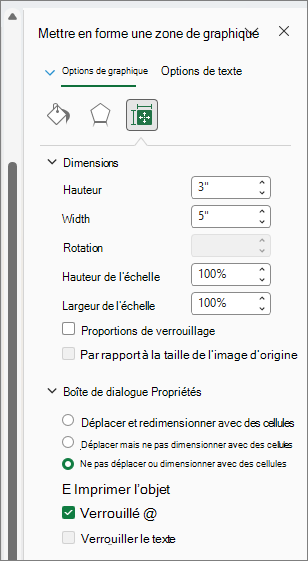
Par défaut, un graphique se déplace et se taille avec des cellules. Lorsque vous modifiez la taille des cellules d’une feuille de calcul, la taille du graphique s’ajuste en conséquence. Vous pouvez modifier cette option de positionnement si vous ne voulez pas déplacer ou redimensionner le graphique avec les cellules de la feuille de calcul.
Déplacer un graphique vers un autre emplacement dans une feuille de calcul
Pour déplacer un graphique, faites-le glisser vers l’emplacement de votre choix.
Déplacer un graphique vers une autre feuille de calcul
Sélectionnez le graphique.
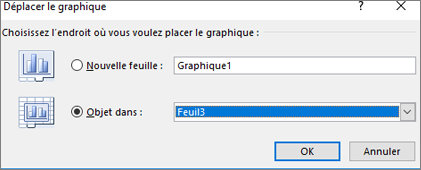
Cette sélection affiche l’option Styles de graphique sur le ruban.Sous Styles de graphique, dans l’onglet Création de graphique , dans le groupe Emplacement , sélectionnez Déplacer le graphique.

Sélectionnez l’une des options suivantes :
Pour déplacer le graphique vers une nouvelle feuille de calcul, sélectionnez Nouvelle feuille, puis, dans la zone Nouvelle feuille , tapez un nom pour la feuille de calcul.
Pour déplacer le graphique en tant qu’objet dans une autre feuille de calcul, sélectionnez Objet dans, puis dans la zone Objet dans , sélectionnez la feuille de calcul dans laquelle vous souhaitez placer le graphique.
Conseil
Vous pouvez également placer un graphique dans une autre feuille de graphique.
Redimensionner un graphique
Pour redimensionner un graphique, appliquez l’une des méthodes suivantes :
Pour modifier la taille manuellement, sélectionnez le graphique, puis faites glisser les poignées de redimensionnement de manière à obtenir la taille souhaitée.
Pour utiliser des mesures de hauteur et de largeur spécifiques, sous l’onglet Format , dans le groupe Taille , entrez la taille dans les zones Hauteur et Largeur .
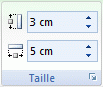
Pour modifier la taille et la mise à l’échelle du graphique, sous l’onglet Format , dans le groupe Taille , cliquez sur le lanceur
 de boîte de dialogue . Ensuite, dans les zones Taille , entrez les numéros que vous souhaitez.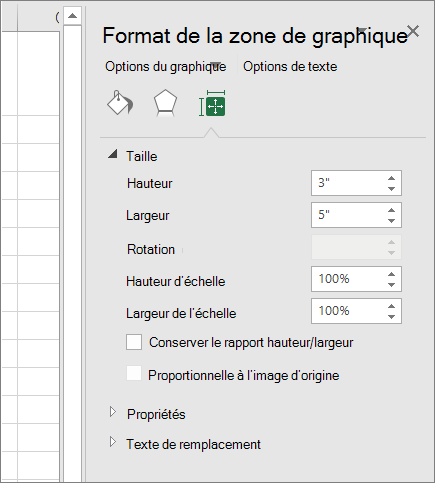
Empêcher le déplacement et le redimensionnement d’un graphique avec des cellules dans la feuille de calcul
Sélectionnez le graphique.
Cette sélection affiche l’option Styles de graphique sur le ruban.Sélectionnez l’onglet Format , dans le groupe Taille , cliquez sur le lanceur
de boîte de dialogue .
Dans le volet Mettre en forme la zone du graphique , sélectionnez Propriétés, puis sélectionnez l’option appropriée.
Vous avez besoin d’une aide supplémentaire ?
Vous pouvez toujours poser des questions à un expert de la Communauté technique Excel ou obtenir de l’aide dans les Communautés.