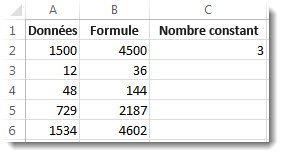
Supposons que vous vouliez multiplier une colonne de nombres par le même nombre dans une autre cellule. L’astuce pour multiplier une colonne de nombres par un nombre consiste à ajouter des symboles $ à l’adresse de cellule de ce nombre dans la formule avant de copier la formule.
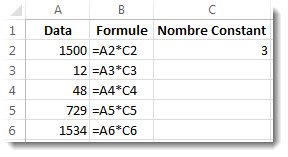
Dans notre exemple de tableau ci-dessous, nous voulons multiplier tous les nombres de la colonne A par le nombre 3 de la cellule C2. La formule =A2*C2 permet d’obtenir le résultat correct (4500) dans la cellule B2. Mais copier la formule dans la colonne B ne fonctionnera pas, car la référence de cellule C2 devient C3, C4, etc. Comme il n’y a pas de données dans ces cellules, le résultat dans les cellules B3 à B6 est égal à zéro.
Pour multiplier tous les nombres de la colonne A par la cellule C2, ajoutez les symboles $ à la référence de cellule comme suit : $C$2, comme vous pouvez le voir dans l’exemple ci-dessous.
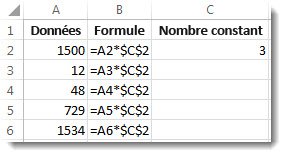
L’utilisation des symboles $ indique à Excel que la référence à C2 est « absolue ». Par conséquent, lorsque vous copiez la formule dans une autre cellule, la référence sera toujours à la cellule C2. Pour créer la formule :
- Dans la cellule B2, tapez un signe égal (=).
- Cliquez sur la cellule A2 pour entrer la cellule dans la formule.
- Entrez un astérisque (*).
- Cliquez sur la cellule C2 pour entrer la cellule dans la formule.
- Tapez maintenant un symbole $ devant C et un symbole $ devant 2 : $C$2.
- Appuyez sur Entrée.
Conseil
Au lieu de taper le symbole $, vous pouvez placer le point d’insertion avant ou après la référence de cellule que vous souhaitez rendre « absolue », puis appuyer sur la touche F4, qui ajoute les symboles $.
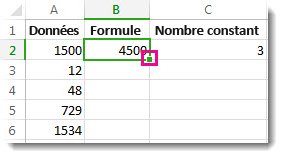
Nous allons maintenant prendre un peu de recul pour voir un moyen simple de copier la formule vers le bas de la colonne après avoir appuyé sur Entrée dans la cellule B2.
- Sélectionnez la cellule B2.
- Double-cliquez sur le petit carré vert dans le coin inférieur droit de la cellule.
La formule copie automatiquement vers le bas dans la cellule B6.
Une fois la formule copiée, la colonne B renvoie les bonnes réponses.