
Si vous souhaitez rappeler à tout le monde qu’un classeur ne doit être modifié qu’en cas de nécessité, vous pouvez l’ouvrir en lecture seule.
Remarque
Le fait de vous demander d’ouvrir en lecture seule n’empêche pas les modifications apportées à votre classeur. Pour renforcer la protection, définissez le status en lecture seule en verrouillant le classeur avec le Finder, ou exigez un mot de passe pour enregistrer les modifications.
Ouvrez le classeur à protéger.
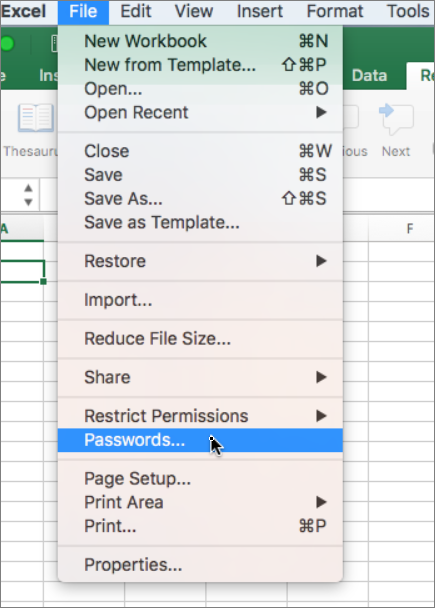
Cliquez sur le menu Fichier, puis sur Mots de passe.
Dans la boîte de dialogue Mots de passe de fichiers, activez la case à cocher Lecture seule recommandée case activée, puis appuyez sur OK.
Fermer le classeur.
La prochaine fois que le classeur sera ouvert, un message vous demandera si vous souhaitez l’ouvrir en lecture seule.
Voir aussi
Définir ou supprimer l’état de lecture seule
Restreindre les modifications apportées aux fichiers dans Excel