

Vous pouvez améliorer la lisibilité d’une feuille de calcul en appliquant différents types de mise en forme. Par exemple, vous pouvez appliquer des bordures et des ombrages pour faciliter la définition des cellules d’une feuille de calcul.
Appliquer des bordures de cellule
- Sélectionnez la cellule ou la plage de cellules à laquelle vous souhaitez ajouter une bordure. Pour sélectionner rapidement toute la feuille de calcul, cliquez sur le bouton Sélectionner tout.

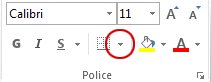
- Sous l’onglet Accueil , dans le groupe Police , cliquez sur la flèche en regard de Bordures
 , puis cliquez sur le style de bordure souhaité.
Conseil
Le bouton Bordures affiche le dernier style de bordure utilisé. Vous pouvez cliquer sur le bouton Bordures (et non la flèche) pour appliquer ce style.
Modifier la couleur et l’alignement du texte
- Sélectionnez la cellule ou la plage de cellules qui contiennent (ou contiendront) le texte à mettre en forme. Vous pouvez également sélectionner une ou plusieurs parties du texte dans une cellule et appliquer différentes couleurs de texte à ces sections.
- Pour modifier la couleur du texte dans les cellules sélectionnées, sous l’onglet Accueil, dans le groupe Police, cliquez sur la flèche en regard de Couleur
 de police , puis sous Couleurs du thème ou Couleurs Standard, cliquez sur la couleur que vous souhaitez utiliser. Pour appliquer une couleur autre que les couleurs de thème et les couleurs standard disponibles, cliquez sur Autres couleurs, puis définissez la couleur que vous souhaitez utiliser sous l’onglet Standard ou Personnalisé de la boîte de dialogue Couleurs.
 - Pour modifier l’alignement du texte dans les cellules sélectionnées, sous l’onglet Accueil , dans le groupe Alignement , cliquez sur l’option d’alignement souhaitée.
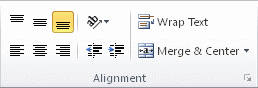
Par exemple, pour modifier l’alignement horizontal du contenu d’une cellule, cliquez sur Aligner le texte à gauche , au centre
 ou Aligner le texte à droite
 .
.
Appliquer un ombrage de cellule
- Sélectionnez la cellule ou la plage de cellules à laquelle vous souhaitez appliquer un ombrage de cellule.
- Sous l’onglet Accueil, dans le groupe Police, cliquez sur la flèche en regard de Couleur
 de remplissage , puis sous Couleurs du thème ou Couleurs Standard, cliquez sur la couleur souhaitée.
Étapes suivantes
Pour plus d’informations et des instructions détaillées sur la mise en forme d’une feuille de calcul, consultez les articles suivants :
- Modifier la couleur d’un texte
- Ajouter ou modifier la couleur d’arrière-plan des cellules dans Excel
- Appliquer ou supprimer des bordures de cellules sur une feuille de calcul
Vous avez besoin d’une aide supplémentaire ?
Vous pouvez toujours poser des questions à un expert de la Communauté technique Excel ou obtenir de l’aide dans les Communautés.