

Si la taille du fichier de votre feuille de calcul est trop importante, essayez les conseils suivants pour la rendre plus gérable.
Enregistrez votre feuille de calcul au format binaire (.xslb)
Vous pouvez réduire la taille de votre fichier en enregistrant votre feuille de calcul sous la forme d’un classeur binaire (.xslb) au lieu du format par défaut (.xslx). Le format par défaut est basé sur XML, ce qui est important si vous utilisez vos données avec des programmes tiers, car XML est une norme ouverte. Toutefois, pour la plupart des usages, le format binaire est suffisant et enregistre dans un fichier plus petit.
Accédez àl’option Enregistrer desoptions>>.
Sous Enregistrer les classeurs, dans la liste Enregistrer les fichiers dans ce format , sélectionnez Classeur binaire Excel.
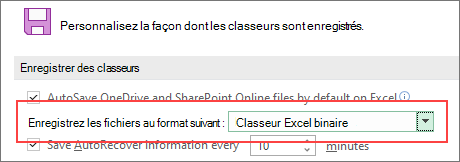
Cette option définit le format binaire par défaut. Si vous souhaitez conserver le classeur Excel (.xlsx) par défaut, mais enregistrer le fichier actif au format binaire, sélectionnez l’option dans la boîte de dialogue Enregistrer sous.
Remarque
Si le fichier se trouve dans une bibliothèque SharePoint, il se peut que l’option Enregistrer sous ne s’affiche pas. Si c’est le cas, vous pouvez enregistrer une copie sur votre disque local, enregistrer cette copie au format binaire, puis remplacer le fichier d’origine par le nouveau fichier binaire.
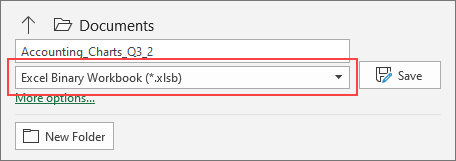
Accédez à Enregistrer> sous et, si c’est la première fois que vous enregistrez le fichier, sélectionnez un emplacement.
Dans la liste des types de fichiers, sélectionnez Classeur binaire Excel (*.xlsb).
Réduire le nombre de feuilles de calcul
Si vous avez des feuilles de calcul contenant des données que vous n’utilisez pas et qui ne contiennent aucune formule que vous utilisez, supprimez-les de la feuille de calcul.
Plus votre classeur contient de points de données, plus la taille du fichier est importante. La suppression des données inutilisées réduira la taille de votre fichier.
Enregistrer des images à des résolutions inférieures
Sélectionnez Fichier>Options>Options avancées.
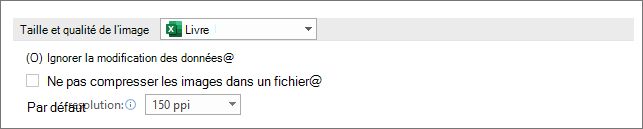
Sous Taille et qualité de l’image, procédez comme suit :
- Sélectionnez Ignorer la modification des données. Cette option supprime les données stockées utilisées pour restaurer l’image à son état d’origine après sa modification. Notez que si vous ignorez les données d’édition, vous ne pourrez pas restaurer l’image.
- Assurez-vous que la case à cocher Ne pas compresser les images dans un fichier n’est pas sélectionnée.
- Dans la liste Résolution par défaut , sélectionnez une résolution de 150 ppp ou moins. Dans la plupart des cas, vous n’avez pas besoin que la résolution soit supérieure à cela.
Compresser des images
Sélectionnez une image dans votre document. L’onglet Format de l’image s’affiche dans le ruban.
Sous l’onglet Format de l’image , dans le groupe Ajuster , sélectionnez Compresser les images.
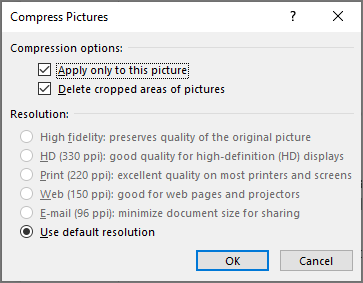
Sous Options de compression, procédez comme suit :
- Pour compresser toutes les images du fichier, désactivez l’option Appliquer uniquement à cette image. Si cette option est sélectionnée, les modifications que vous apportez ici n’affecteront que l’image sélectionnée.
- Sélectionnez Supprimer les zones rognées des images. Cette option supprime les données de l’image rognée, mais notez que vous ne pourrez pas les restaurer.
Sous Résolution, procédez comme suit :
Sélectionnez Utiliser la résolution par défaut.
Ne pas enregistrer le cache croisé dynamique avec le fichier
Si votre feuille de calcul contient un tableau croisé dynamique, vous pouvez réduire la taille du fichier en n’enregistrant pas le cache des données sources du tableau croisé dynamique avec le fichier et en actualisant le cache de données lorsque vous ouvrez la feuille de calcul.
Sélectionnez n’importe quelle cellule du tableau croisé dynamique.
Sous l’onglet Analyse du tableau croisé dynamique , dans le groupe Tableau croisé dynamique , sélectionnez Options.
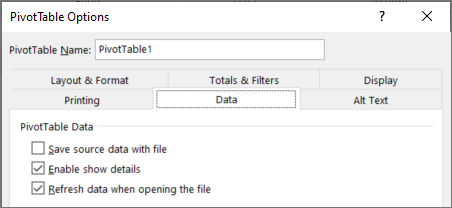
Dans la boîte de dialogue Options du tableau croisé dynamique , sélectionnez l’onglet Données , puis procédez comme suit :
Décochez la case Enregistrer les données sources avec le fichier.
Sélectionnez Actualiser les données lors de l’ouverture du fichier.
Voir aussi
Réduire la taille de fichier de vos présentations PowerPoint