

La répétition d’étiquettes d’éléments et de champs dans un tableau croisé dynamique regroupe visuellement des lignes ou des colonnes pour faciliter l’analyse des données. Par exemple, utilisez la répétition d’étiquettes lorsque les sous-totaux sont désactivés ou que plusieurs champs se présentent pour les éléments. Dans l’exemple ci-dessous, les régions se répètent pour chaque ligne et le produit est répété pour chaque colonne.
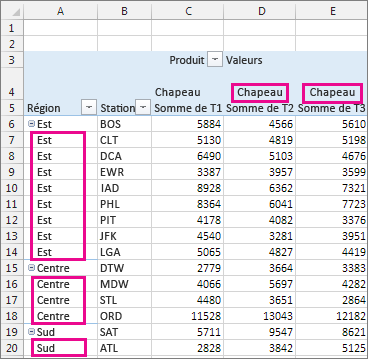
- Cliquez avec le bouton droit sur l’étiquette de ligne ou de colonne que vous souhaitez répéter, puis cliquez sur Paramètres de champ.
- Cliquez sur l’onglet Mise en page & impression, puis case activée la zone Répéter les étiquettes d’éléments.
- Assurez-vous que l’option Afficher les étiquettes d’éléments sous forme tabulaire est sélectionnée.
Remarque
- Lorsque vous modifiez les étiquettes répétées, les modifications que vous apportez sont appliquées à toutes les autres cellules portant la même étiquette. Vous ne pouvez pas modifier des cellules répétées individuelles.
- Lorsque vous modifiez le format de toutes les étiquettes répétées en sélectionnant l’étiquette de l’élément dans la ligne de résumé ou toutes les étiquettes répétées, la mise en forme est automatiquement appliquée à toutes les autres cellules avec la même étiquette. Toutefois, vous pouvez également modifier la mise en forme des étiquettes répétées individuelles sans appliquer la même mise en forme aux autres cellules avec la même étiquette.
- Les étiquettes répétées sont affichées uniquement lorsque le tableau croisé dynamique est sous forme tabulaire. Elles ne s’affichent pas lorsqu’une forme compacte ou un plan est appliqué. Si nécessaire, vous pouvez modifier le format dans la mise en page du rapport.
Activer ou désactiver les étiquettes d’éléments répétés pour tous les champs
- Cliquez n’importe où dans le tableau croisé dynamique.
- Dans l’onglet Création pour les Outils de tableau croisé dynamique, cliquez sur Disposition du rapport.
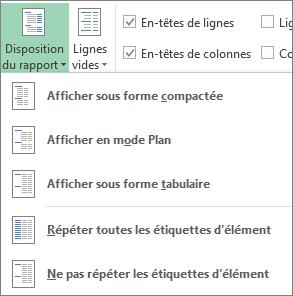
- Sélectionnez Ne pas répéter les étiquettes d’élément.
Vous avez besoin d’une aide supplémentaire ?
Vous pouvez toujours poser des questions à un expert de la Communauté technique Excel ou obtenir de l’aide dans les Communautés.