
Pour donner une apparence professionnelle à un formulaire de feuille de calcul, vous devez fournir un format cohérent à tous les contrôles et objets et les dimensionner de manière appropriée.
Important
Pour pouvoir utiliser des contrôles, vous devez d’abord activer l’onglet Développeur. Pour plus d’informations, consultez l’onglet Développeur.
Redimensionner un contrôle
Vous pouvez redimensionner un contrôle en faisant glisser ses poignées de redimensionnement ou en entrant des mesures dans la boîte de dialogue Format du contrôle .
Si un ou plusieurs contrôles sont des contrôles ActiveX :
Sélectionnez le contrôle à redimensionner.
Pour plus d’informations, voir Sélectionner ou désélectionner des contrôles dans une feuille de calcul.Effectuez l’une des opérations suivantes :
Redimensionner à l’aide des poignées de redimensionnementPlacez le pointeur sur une des poignées.
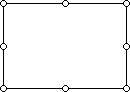
Effectuez l’une des opérations suivantes :
- Pour augmenter ou diminuer la taille dans une ou plusieurs directions, faites glisser la souris en éloignant ou en rapprochant le centre.
- Pour conserver le centre d’un contrôle au même endroit, maintenez la touche Ctrl enfoncée tout en faisant glisser la souris.
- Pour conserver les proportions du contrôle, maintenez la touche Maj enfoncée tout en faisant glisser la souris.
- Pour conserver les proportions tout en conservant le centre au même endroit, maintenez les touches Ctrl et Maj enfoncées tout en faisant glisser la souris.
Relâchez la souris, puis relâchez Ctrl ou Maj.
Redimensionner en entrant des mesures
Cliquez avec le bouton droit sur la sélection, puis cliquez sur Format de contrôle.
Sous l’onglet Taille , entrez les mesures de la hauteur et de la largeur du contrôle, ou cliquez sur les flèches vers le haut ou vers le bas pour déplacer la hauteur et la largeur.
Pour conserver les proportions du contrôle, cochez la case à case activée les proportions de la zone.
Remarque
Le bouton Réinitialiser (qui réinitialise la hauteur et la largeur d’origine), la zone de texte Rotation et la zone Relative à la taille de l’image d’origine case activée ne sont pas disponibles.
Mettre en forme un contrôle ActiveX
Si un ou plusieurs contrôles sont des contrôles ActiveX :
Sélectionnez le contrôle à mettre en forme.
Pour plus d’informations, voir Sélectionner ou désélectionner des contrôles dans une feuille de calcul.Pour définir les propriétés de format du contrôle, sous l’onglet Développeur , dans le groupe Contrôles , cliquez sur Image
 Propriétés .
Conseil
Vous pouvez également cliquer avec le bouton droit sur le contrôle, puis cliquer sur Propriétés.
La boîte de dialogue Propriétés s’affiche. Pour plus d’informations sur chaque propriété de format, sélectionnez-la, puis appuyez sur F1 pour afficher une rubrique d’aide de Visual Basic. Vous pouvez également taper le nom de la propriété dans la zone Rechercher dans l’aide de Visual Basic. La section suivante récapitule les propriétés de mise en forme disponibles.
Résumé des propriétés de mise en formeRemarque
Chaque contrôle ActiveX possède un sous-ensemble différent des propriétés de mise en forme suivantes.
Si vous souhaitez spécifier Utilisez cette propriété Une couleur de premier plan ForeColor (Formulaire) La couleur d’arrière-plan. BackColor (Formulaire) Le style d’arrière-plan (transparent ou opaque). BackStyle (Formulaire) La couleur de bordure. BorderColor (Formulaire) Le type de bordure (aucune ou un seul trait). BorderStyle (Formulaire) Si le contrôle possède une ombre. Shadow (Excel) L’apparence visuelle de la bordure (plate, en volume, en 3D, enfoncée, gravée ou en relief). SpecialEffect (Formulaire)
Mettre en forme les couleurs et les lignes d’une zone de case activée de contrôle de formulaire ou d’un bouton d’option
Sélectionnez le contrôle à mettre en forme.
Pour plus d’informations, voir Sélectionner ou désélectionner des contrôles dans une feuille de calcul.Cliquez avec le bouton droit sur la sélection, puis cliquez sur Format de contrôle.
Sous l’onglet Couleurs et lignes , effectuez une ou plusieurs des opérations suivantes :
- Pour modifier la couleur, sélectionnez une couleur dans la zone de liste Couleur .
- Pour trouver plus de couleurs, créer vos propres couleurs ou ajuster la transparence, cliquez sur Autres couleurs.
- Pour ajuster le dégradé, la texture et le motif, ou ajouter une image, cliquez sur Effets de remplissage.
Mettre en forme la police, les marges et l’alignement d’un bouton de contrôle Formulaire
- Sélectionnez le contrôle à mettre en forme.
Pour plus d’informations, voir Sélectionner ou désélectionner des contrôles dans une feuille de calcul. - Cliquez avec le bouton droit sur la sélection, puis cliquez sur Format de contrôle.
- Sous l’onglet Police , sélectionnez le type de police, le style de police, la taille de police et les autres options de mise en forme du texte sélectionné.
Pour la valeur Taille , vous pouvez taper n’importe quel nombre compris entre 1 et 1638. Les tailles disponibles dans la liste Taille dépendent de la police sélectionnée et de l’imprimante active. Activez la zone case activée police normale pour réinitialiser la police, le style de police, la taille et les effets au style normal (par défaut). - Cliquez sur OK.
- Cliquez avec le bouton droit sur la sélection, puis cliquez sur Format de contrôle.
- Sous l’onglet Alignement , sélectionnez les options d’alignement, de direction et d’orientation du texte, puis cliquez sur OK.
- Cliquez avec le bouton droit sur la sélection, puis cliquez sur Format de contrôle.
- Sous l’onglet Marges , sélectionnez les options de marge interne souhaitées, puis cliquez sur OK.
Mettre en forme un contrôle Formulaire pour lui donner une apparence 3D
Remarque
Étant donné que le contrôle d’étiquette de formulaire ne peut pas être mis en forme pour apparaître avec un ombrage 3D et que le contrôle de bouton Formulaire ne peut apparaître qu’avec un ombrage 3D, la zone de case activée d’ombrage 3D n’est disponible pour aucun des deux contrôles dans la boîte de dialogue Contrôle de mise en forme.
- Sélectionnez le contrôle à mettre en forme.
Pour plus d’informations, voir Sélectionner ou désélectionner des contrôles dans une feuille de calcul. - Cliquez avec le bouton droit sur la sélection, puis cliquez sur Format de contrôle.
- Sous l’onglet Contrôle , cliquez sur Ombrage 3D.
Vous avez besoin d’une aide supplémentaire ?
Vous pouvez toujours poser des questions à un expert de la Communauté technique Excel ou obtenir de l’aide dans les Communautés.