

Lorsque vous essayez d’ouvrir un classeur dans Microsoft Excel sur le Web, un message d’erreur peut s’afficher vous indiquant que l’extension de votre fichier a changé ou que votre fichier est endommagé et ne peut pas être ouvert. Ce problème peut souvent être résolu en restaurant une version antérieure du fichier à l’aide de la fonctionnalité d’historique des versions.
Remarque
Pour obtenir des instructions sur la restauration des versions antérieures de fichiers dans des applications autres qu’Excel sur le Web, voir Afficher les versions antérieures des fichiers Office.
Accédez au dossier dans lequel votre fichier Excel est stocké.
Cliquez avec le bouton droit sur le nom de votre fichier.
Sélectionnez Historique des versions.
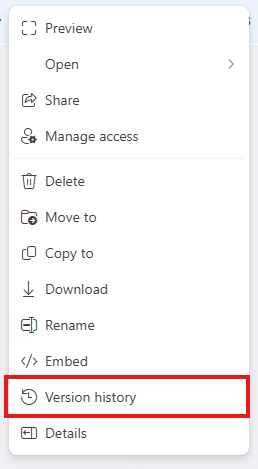
Conseil
Si vous utilisez OneDrive et que vous ne voyez pas l’option « Historique des versions », sélectionnezHistorique des versionsOneDrive>.
Un panneau s’affiche montrant les différentes versions du fichier, ainsi que les dates et heures auxquelles elles ont été enregistrées.
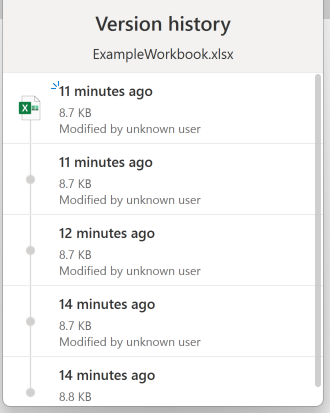
Sélectionnez une version antérieure à la dernière version.
Sélectionnez les trois points (plus d’options) ou la flèche déroulante en regard de la version que vous souhaitez restaurer.
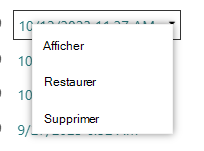
Sélectionnez Restaurer pour remplacer la version actuelle par la version sélectionnée.
Remarque
Cette solution de contournement restaure le fichier à la version précédente sélectionnée, ce qui signifie que toutes les mises à jour effectuées après cette version seront perdues. En suivant ces étapes, vous devriez être en mesure de résoudre le problème et d’accéder à votre fichier Excel.