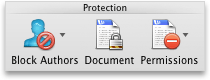
La gestion des droits relatifs à l’information (IRM) vous permet d’empêcher l’impression, le transfert ou la copie d’informations sensibles par des personnes non autorisées. Les autorisations sont stockées dans le classeur où elles sont authentifiées par un serveur IRM.
À l’aide de la Gestion des droits relatifs à l’information dans Microsoft 365, vous pouvez gérer les droits des fichiers XML Paper Specification (.xps) et des types de fichiers suivants :
- Classeur.xls
- Classeur.xlsx
- classeur configuré pour les macros.xlsm
- Modèle.xlt
- Modèle.xltx
- Template.xltm prenant en charge les macros
- classeur binaire non XML.xlsb
- Macro-enabled add-in.xla
- Macro-enabled add-in.xlam
Configurer votre ordinateur pour utiliser la Gestion des droits relatifs à l’information (IRM)
Pour utiliser IRM dans Microsoft 365, le logiciel minimum requis est Windows Rights Management Services (RMS) Client Service Pack 1 (SP1). L’administrateur RMS peut configurer des stratégies IRM spécifiques de l’organisation, qui définissent qui peut accéder aux informations et le niveau de modification autorisé pour un courrier électronique. Par exemple, un administrateur d’entreprise peut définir un modèle de droits appelé « Confidentiel », indiquant que seuls des utilisateurs appartenant au domaine d’entreprise peuvent ouvrir un courrier utilisant cette stratégie.
Autorisations de téléchargement
La première fois que vous essayez d’ouvrir un classeur avec une autorisation restreinte, vous devez vous connecter à un serveur de gestion de licences pour vérifier vos informations d’identification et télécharger une licence d’utilisation. La licence d’utilisation définit votre niveau d’accès à un fichier. Ce processus est nécessaire pour chaque fichier dont l’accès est restreint. En d’autres termes, le contenu dont l’accès est restreint ne peut pas être ouvert sans licence d’utilisation. Le téléchargement des autorisations nécessite que Microsoft 365 envoie vos informations d’identification, qui incluent votre adresse e-mail et des informations sur vos droits d’autorisation au serveur de gestion des licences. Les informations contenues dans le classeur ne sont pas envoyées au serveur de gestion des licences.
Restreindre l’accès au contenu de fichiers
IRM vous permet d’appliquer des restrictions par utilisateur, par fichier ou par groupe (les autorisations basées sur les groupes nécessitent le service Active Directory pour l’extension des groupes). Par exemple, dans un classeur créé par Ranjit, il peut donner à Helena la permission de lire mais pas de le modifier. Ranjit peut alors donner à Bobby la permission de modifier le classeur. Ranjit pourrait également décider d’appliquer une limite de cinq jours à l’accès d’Helena et de Bobby au cahier d’exercices.

- Enregistrez le classeur.
- SélectionnezInformations sur lefichier>.
- Sélectionnez Protéger le classeur, pointez sur Restreindre l’autorisation par les People, puis sélectionnez Accès restreint.
- Dans la boîte de dialogue Autorisations , sélectionnez Restreindre les autorisations à ce classeur, puis affectez les niveaux d’accès souhaités pour chaque utilisateur.
- Pour accorder à quelqu’un une autorisation Contrôle total, dans la boîte de dialogue Autorisations , sélectionnez Autres options, puis dans la colonne Niveau d’accès , sélectionnez la flèche, puis sélectionnez Contrôle total dans la liste Niveau d’accès .
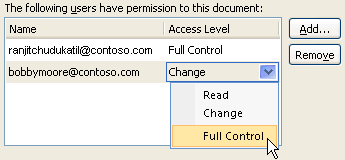
- Après avoir attribué des niveaux d’autorisation, sélectionnez OK.
La barre des messages s’affiche, ce qui indique que le classeur est géré avec des droits. Si vous devez modifier une autorisation d’accès au classeur, sélectionnez Modifier l’autorisation.

Si un classeur doté d’autorisations restreintes est transmis à une personne non autorisée, un message s’affiche avec l’adresse de messagerie ou l’adresse du site Web de l’auteur afin que la personne puisse demander l’autorisation pour le classeur.

Si l’auteur choisit de ne pas inclure d’adresse de courrier, les utilisateurs non autorisés reçoivent un message d’erreur.
Définir une date d’expiration pour un fichier
- Ouvrez le fichier.
- SélectionnezInformations sur lefichier>.
- Sélectionnez Protéger le classeur, pointez sur Restreindre l’autorisation par les People, puis sélectionnez Accès restreint.
- Dans la boîte de dialogue Autorisations, activez la case à cocher Restreindre l’autorisation à cette case activée sur ce classeur, puis sélectionnez Autres options.
- Sous Autorisations supplémentaires pour les utilisateurs, activez la case à cocher Ce classeur expire le case activée, puis entrez une date.
- Sélectionnez OK deux fois.
Utiliser un autre compte d’utilisateur Windows distinct pour gérer les droits des fichiers
Ouvrez le document, la feuille de calcul ou la présentation.
Accédez auxinformations sur le fichier>.
Sélectionnez Protéger le classeur, pointez sur Restrict Permission by People, puis sélectionnez Gérer les informations d’identification.
Effectuez l’une des opérations suivantes :
- Dans la boîte de dialogue Sélectionner un utilisateur , sélectionnez l’adresse de courrier du compte à utiliser, puis cliquez sur OK.
- Dans la boîte de dialogue Sélectionner un utilisateur , sélectionnez Ajouter, tapez vos informations d’identification pour le nouveau compte, puis sélectionnez OK à deux reprises.

Afficher du contenu avec une autorisation restreinte
Pour afficher le contenu géré par des droits pour lequel vous disposez d’autorisations à l’aide de Microsoft 365, ouvrez simplement le classeur.
Si vous souhaitez afficher les autorisations dont vous disposez, sélectionnez Afficher les autorisations dans la barre des messages ou sélectionnez Ce classeur contient une stratégie d’autorisations