

Supposons que vous vouliez arrondir un nombre au nombre entier le plus proche, car les valeurs décimales ne sont pas significatives pour vous. Ou vous voulez arrondir un nombre à des multiples de 10 pour simplifier une approximation des montants. Plusieurs méthodes permettent d’arrondir un nombre.
Changer le nombre de décimales affichées sans changer le nombre
Dans une feuille de calcul
- Sélectionnez les cellules à mettre en forme.
- Pour afficher plus ou moins de chiffres après la virgule, sous l’onglet Accueil , dans le groupe Nombre , cliquez sur Augmenter les décimales
 ou Réduire les décimales .
Dans un format de nombre prédéfini
- Dans l’onglet Accueil, dans le groupe Nombre, cliquez sur la flèche en regard de la liste des formats de nombre, puis cliquez sur Autres formats numériques.
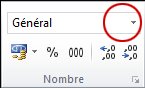
- Dans la liste Catégorie , en fonction du type de données de vos nombres, cliquez sur Devise, Comptabilité, Pourcentage, Scientifique ou une autre option.
- Dans la zone Nombre de décimales, entrez le nombre de décimales que vous souhaitez afficher.
Arrondir un nombre à la valeur supérieure
Utilisez la fonction ARRONDI.SUP. Dans certains cas, vous pouvez utiliser les fonctions PAIR et IMPAIR pour arrondir au nombre pair ou impair le plus proche.
Arrondir un nombre à la valeur inférieure
Utilisez la fonction ARRONDI.
Arrondir un nombre au nombre le plus proche
Utilisez la fonction ARRONDI.
Arrondir un nombre à une fraction proche
Utilisez la fonction ARRONDI.
Arrondir un nombre à un chiffre significatif
Les chiffres significatifs sont les chiffres qui contribuent à la précision d’un nombre.
Les exemples de cette section utilisent les fonctions ARRONDI, ARRONDI et ARRONDI. Ils couvrent les méthodes d’arrondi pour les nombres positifs, négatifs, entiers et fractionnaires, mais les exemples présentés ne représentent qu’une très petite liste de scénarios possibles.
La liste énumère un certain nombre de règles générales que vous devez garder à l’esprit lorsque vous arrondissez des nombres à des chiffres significatifs. Vous pouvez tester les fonctions d’arrondi et utiliser vos propres nombres et paramètres pour que le nombre souhaité de chiffres significatifs soit renvoyé.
- Lorsque l’on arrondit un nombre négatif, ce nombre est d’abord converti en sa valeur absolue (sa valeur sans le signe négatif). L’opération d’arrondi se produit ensuite, puis le signe négatif est réappliqué. Bien que cela puisse sembler défier la logique, c’est ainsi que fonctionne l’arrondi. Par exemple, l’utilisation de la fonction ARRONDI.INF pour arrondir -889 à deux chiffres significatifs donne -880. Tout d’abord, -889 est converti en sa valeur absolue de 889. Ensuite, il est arrondi à deux chiffres significatifs (880). Finalement, le signe négatif est réappliqué, pour un résultat de -880.
- L’utilisation de la fonction ARRONDI.INF sur une valeur positive arrondit toujours un nombre au nombre inférieur et ARRONDI.SUP l’arrondit toujours au nombre supérieur.
- La fonction ARRONDI arrondit un nombre contenant une fraction de la manière suivante : si la partie fractionnaire est supérieure ou égale à 0,5, le nombre est arrondi au nombre supérieur. Si la partie fractionnaire est inférieure à 0,5, le nombre est arrondi au nombre inférieur.
- La fonction ARRONDI arrondit un nombre entier au nombre inférieur ou supérieur en suivant une règle similaire à celle des nombres fractionnaires, en substituant des multiples de 5 à 0,5.
- D’une manière générale, lorsque vous arrondissez un nombre qui ne possède pas de partie fractionnaire (un nombre entier), vous soustrayez la longueur au nombre de chiffres significatifs auquel vous voulez arrondir le nombre. Par exemple, pour arrondir 2345678 au nombre inférieur à 3 chiffres significatifs, vous utilisez la fonction ARRONDI.INF avec le paramètre -4 ; par exemple, = ARRONDI.INF(2345678;-4). Le nombre est alors arrondi au nombre inférieur 2340000, avec la portion « 234 » considérée comme chiffres significatifs.
Arrondir un nombre à un multiple spécifié
Vous voudrez parfois arrondir un nombre à un multiple d’un nombre que vous spécifiez. Supposons par exemple que votre entreprise livre un produit par caisses de 18 articles. Vous pouvez utiliser la fonction ARRONDI.AU.MULTIPLE pour connaître le nombre de caisses dont vous aurez besoin pour livrer 204 articles. Dans cet exemple, la réponse est 12, car 204 divisés par 18 est égal 11,333 et vous devrez arrondir. La 12e caisse ne contiendra que 6 articles.
Vous aurez également parfois besoin d’arrondir un nombre négatif à un multiple négatif ou un nombre à virgule à un multiple à virgule. La fonction ARRONDI.AU.MULTIPLE peut également être utilisée dans ces cas.