

Vous avez effectué une mise à niveau vers une nouvelle version d’Excel et vous devez partager des classeurs avec des personnes qui n’ont pas encore effectué la mise à niveau. L’exécution du vérificateur de compatibilité vous permet d’identifier les fonctionnalités ou informations qui pourraient ne pas être disponibles dans une version antérieure. Vous pouvez résoudre certains de ces problèmes avant de partager votre classeur.
Enregistrer un fichier au format .xls et passer en revue les problèmes détectés par le Vérificateur de compatibilité
Procédez comme suit :
SélectionnezExporter le>fichier>Modifier le type de fichier.

Sous Types de fichiers de classeur, sélectionnez un type de fichier de classeur.
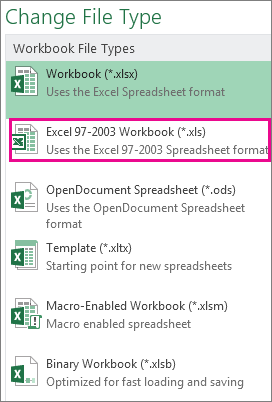
Dans la fenêtre contextuelle Enregistrer sous , choisissez un emplacement de dossier pour le classeur.
Dans la zone Nom de fichier, tapez un nouveau nom de fichier ou utilisez le nom existant.
Sélectionnez Enregistrer.
Exécuter le vérificateur de compatibilité pour Excel
Pour vérifier la compatibilité d’un classeur, exécutez le vérificateur de compatibilité manuellement la première fois que vous enregistrez votre classeur. Ensuite, configurez le Vérificateur de compatibilité pour qu’il s’exécute automatiquement chaque fois que vous enregistrez ce classeur.
Procédez comme suit :
SélectionnezVérification d’informations sur> le fichier>pour détecter les problèmes.

Sélectionnez Vérifier la compatibilité.
Désormais, pour vérifier automatiquement la case activée pour la compatibilité, cochez la case Vérifier la compatibilité lors de l’enregistrement de ce classeur.
Conseil
Vous pouvez également spécifier les versions d’Excel que vous voulez inclure lorsque vous vérifiez la compatibilité de la case activée. Toutes les versions sont activées par défaut, aussi devez-vous seulement désactiver les versions que vous ne voulez pas inclure.

Si le vérificateur détecte des problèmes, le lien Rechercher vous permet d’accéder à cet emplacement dans votre feuille de calcul et le lien Aide vous dirige vers des informations sur le problème et les solutions possibles.
Utilisez Access pour combiner des sources de données pour les fonctionnalités de données qui utilisent plusieurs tables
Remarque
Vous pouvez également utiliser la fonction RECHERCHEV dans Excel pour résoudre ce problème, mais le processus est quelque peu compliqué et devient plus compliqué à mesure que le nombre de sources de données à combiner augmente.
Les versions antérieures, comme Excel 2019, ne prennent pas en charge les fonctionnalités de données qui analysent plusieurs tables, car ces versions n’ont pas de modèle de données. Si votre classeur contient de telles fonctionnalités, vous pourrez peut-être les préparer pour une utilisation dans des versions antérieures en combinant les sources de données de la fonctionnalité dans une seule table, puis en utilisant cette nouvelle table comme source de données.
Pour réaliser cette tâche, vous pouvez utiliser Access pour combiner les sources de données et les reproduire sous forme de requête, que vous pouvez ensuite importer dans votre classeur. Le processus se déroule comme suit :
- Dans Access, importez chaque source de données d’origine sous la forme d’une nouvelle table.
- Dans Excel, ouvrez la boîte de dialogue Relations en cliquant sur Données>>Outils de donnéesRelations et notez les relations entre les sources de données d’origine.
- Dans Access, recréez chacune des relations.
- Dans Access, créez une requête qui contient tous les champs nécessaires à votre fonctionnalité de données Excel.
- Dans Excel, importez la requête sous forme de tableau dans une nouvelle feuille de calcul.
Une fois vos données dans une table dans Excel, sélectionnez cette table comme source de données pour les fonctionnalités de données qui utilisaient plusieurs tables, ou recréez les fonctionnalités de données et choisissez la nouvelle table comme source de données.
Vous avez besoin d’une aide supplémentaire ?
Vous pouvez toujours poser des questions à un expert de la Communauté technique Excel ou obtenir de l’aide dans les Communautés.
Voir aussi
Mise en forme et fonctionnalités d’Excel qui ne sont pas transférées à d’autres formats de fichier