

Si votre feuille de calcul comporte un grand nombre de colonnes, vous pouvez utiliser les options de mise à l’échelle pour réduire la taille de la feuille de calcul afin de mieux l’adapter à la page imprimée.
Procédez comme suit :
- Sélectionnez l’onglet Mise en page sur le ruban.
- Dans le groupe Mettre à l’échelle , dans la liste déroulante Largeur , sélectionnez 1 page, et dans la liste déroulante Hauteur , sélectionnez Automatique. Les colonnes apparaissent désormais sur une page, mais les lignes peuvent s’étendre sur plusieurs pages.
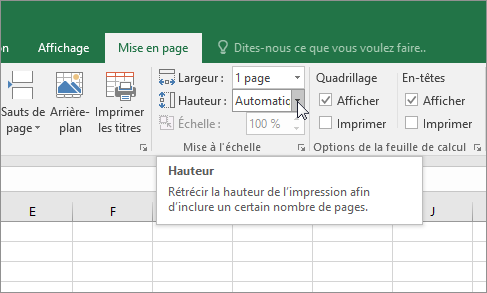
Pour imprimer votre feuille de calcul sur une seule page, sélectionnez 1 page dans la zone Hauteur . N’oubliez pas, toutefois, que l’impression peut être difficile à lire parce qu’Excel réduit les données pour les faire s’ajuster. Pour afficher le facteur de mise à l’échelle utilisé, recherchez le nombre dans la zone Échelle. S’il est faible, vous devrez peut-être effectuer d’autres ajustements avant d’imprimer. Par exemple, vous devrez peut-être modifier l’orientation de page de portrait à paysage ou cibler un format de papier plus grand. Pour mieux comprendre quelques points importants concernant la mise à l’échelle d’une feuille de calcul afin d’ajuster les données à la page, consultez la section ci-dessous. - Pour imprimer votre feuille de calcul, appuyez sur Ctrl+P pour ouvrir la boîte de dialogue Imprimer , puis sélectionnez Imprimer.
Éléments à savoir concernant la mise à l’échelle d’une feuille de calcul
Pour une expérience optimale lorsque vous mettez à l’échelle une feuille de calcul, il est important de ne pas oublier les points suivants :
Si votre feuille de calcul comporte de nombreuses colonnes, vous devrez peut-être modifier l’orientation de page de portrait à paysage. Pour ce faire, accédez à Mise> en pageOrientation demise en> page, puis sélectionnez Paysage.
Envisagez d’utiliser un format de papier plus grand afin de prendre en charge de nombreuses colonnes. Pour modifier le format de papier par défaut, accédez à Mise> en page, Mise en page, Mise en page, Taille demise en page>, puis sélectionnez le format souhaité.
Utilisez la commande Zone d’impression (groupe Mise en page ) pour exclure les colonnes ou lignes que vous n’avez pas besoin d’imprimer. Par exemple, si vous voulez imprimer les colonnes A à F et exclure les colonnes G à Z, définissez la zone d’impression de manière à inclure uniquement la plage souhaitée.
Vous pouvez réduire ou agrandir une feuille de calcul pour l’adapter aux proportions des pages imprimées. Pour ce faire, dans Mise en page, sélectionnez
 du lanceur de boîte de dialogue en bas à droite. Vous pouvez également appuyer sur Alt+P, S, P sur le clavier. Ensuite, sous l’onglet Page , sélectionnez Mise à l’échelle>Ajuster à, puis entrez le pourcentage de la taille normale que vous souhaitez utiliser.
Remarque
Pour réduire une feuille de calcul afin qu’elle tienne mieux sur les pages imprimées, entrez un pourcentage inférieur à 100 %. Pour agrandir une feuille de calcul afin qu’elle s’adapte aux proportions des pages imprimées, entrez un pourcentage supérieur à 100 %.
Le mode Mise en page n’est pas compatible avec la commande Figer les volets . Si vous ne souhaitez pas libérer les lignes ou colonnes de votre feuille de calcul, vous pouvez ignorer le mode Mise en page et utiliser à la place les options Ajuster sur l’onglet Page de la boîte de dialogue Mise en page. Pour ce faire, accédez à l’onglet Mise en page , puis dans le groupe Mise en page , cliquez sur l’image du
du lanceur de boîte de dialogue en bas à droite. Vous pouvez également appuyer sur ALT+P, S, P sur le clavier.Pour imprimer une feuille de calcul sur un nombre de pages déterminé, dans Mise en page, sélectionnez
du lanceur de boîte de dialogue en bas à droite. Vous pouvez également appuyer sur Alt+P, S, P sur le clavier. Dans l’onglet Page , sous Mise à l’échelle, entrez dans les deux zones Ajuster le nombre de pages (largeur et hauteur) sur lesquelles vous souhaitez imprimer les données de la feuille de calcul.Remarque
- Excel ignore les sauts de page manuels si l’option Ajuster est utilisée.
- Excel n’étire pas les données de manière à remplir les pages.
Pour supprimer une option de mise à l’échelle, accédez àParamètres>d’impression>de fichier>Pas de mise à l’échelle.
Mettre à l’échelle une feuille de calcul de manière à l’imprimer avec une taille de police différente
Lorsque vous imprimez une feuille de calcul Excel, vous constaterez peut-être que la taille de police d’impression ne correspond pas à ce que vous attendez.
Procédez comme suit pour mettre à l’échelle la feuille de calcul afin de l’imprimer en augmentant ou en diminuant la taille de police.
Dans la feuille de calcul, sélectionnezImprimer le fichier>.
Sous Paramètres, sélectionnez Options de mise à l’échelle personnalisées.
Sélectionnez Page et, dans la zone Ajuster à , sélectionnez un pourcentage dont vous souhaitez augmenter ou diminuer la taille de police.
Passez en revue vos modifications dans l’aperçu avant impression et répétez la procédure (si vous souhaitez utiliser une taille de police différente).
Remarque
Avant de sélectionner Imprimer, case activée le paramètre de format de papier dans les propriétés de l’imprimante et assurez-vous également que l’imprimante dispose réellement de papier dans ce format. Si le paramètre de format de papier est différent du format de papier de votre imprimante, Excel ajuste l’impression pour l’adapter au format de papier de l’imprimante et la feuille de calcul imprimée peut ne pas correspondre à votre aperçu avant impression.
En mode Aperçu avant impression, si la feuille de calcul semble réduite à une seule page, case activée si une option de mise à l’échelle telle que Ajuster la feuille sur une page a été appliquée. Reportez-vous à la section précédente pour savoir comment effectuer des ajustements.
Vous avez besoin d’une aide supplémentaire ?
Vous pouvez toujours poser des questions à un expert de la Communauté technique Excel ou obtenir de l’aide dans les Communautés.