

Supposons que vous souhaitiez afficher la date d’une valeur de date dans une cellule sous la forme « Lundi » au lieu de la date réelle « 3 octobre 2005 ». Il existe plusieurs façons d’afficher les dates sous forme de jours de la semaine.
Remarque
La capture d’écran de cet article a été effectuée dans Excel 2016. Si vous disposez d’une autre version, votre affichage peut être légèrement différent mais, sauf indication contraire, la fonctionnalité est la même.
Mettre en forme les cellules pour afficher les dates comme jour de la semaine
Sélectionnez les cellules qui contiennent des dates que vous souhaitez afficher en tant que jours de la semaine.
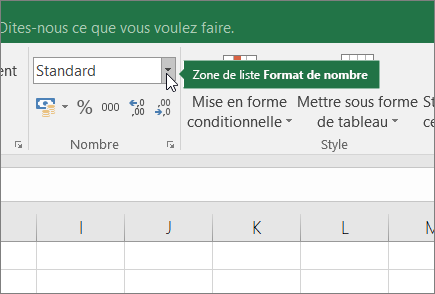
Sous l’onglet Accueil, cliquez sur la liste déroulante dans la zone de liste Format du nombre, cliquez sur Autres formats de nombre, puis sur l’onglet Nombre.
Sous Catégorie, cliquez sur Personnalisé, puis dans la zone Type tapez jjjj pour le nom complet du jour de la semaine (lundi, mardi, etc.), ou jjj pour le nom abrégé du jour de la semaine (lun, mar, mer, etc.).
Convertir des dates en texte pour le jour de la semaine
Pour effectuer cette tâche, utilisez la fonction TEXTE.
Exemple
Copiez les données suivantes sur une feuille de calcul vide.
| Date |
|---|
| 19-févr.-2007 |
| 3-janv.-2008 |
| Formule | Description (résultat) |
|---|---|
| =TEXT(A2, "jjjj") | Calcule le jour de la semaine pour la date et retourne le nom complet du jour de la semaine (lundi) |
| =TEXT(A3, "jjj") | Calcule le jour de la semaine pour la date et renvoie le nom abrégé du jour de la semaine (jeu) |
Vous avez besoin d’une aide supplémentaire ?
Vous pouvez toujours poser des questions à un expert de la Communauté technique Excel ou obtenir de l’aide dans les Communautés.