Le ruban dispose de plusieurs options d’affichage pour s’adapter à vos préférences, mais d’un clic errant, vous pouvez involontairement masquer votre ruban.
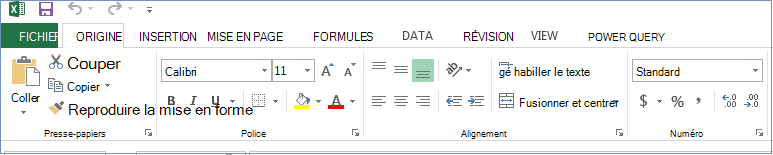
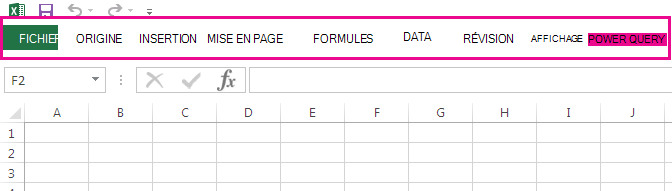
- Pour afficher rapidement le ruban, cliquez sur n’importe quel onglet, par exemple, l’onglet Accueil ou Insertion .
- Pour afficher le ruban en permanence, cliquez sur la flèche dans le coin inférieur droit du ruban.
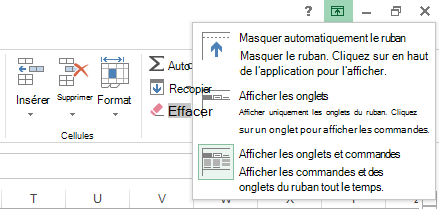
Pour mieux contrôler le ruban, vous pouvez modifier votre affichage et agrandir le ruban en accédant aux options d’affichage du ruban en haut de votre document Excel.
Utilisation du bouton Options d’affichage du ruban
Sélectionnez le bouton Options d’affichage du ruban dans le coin inférieur droit du ruban.
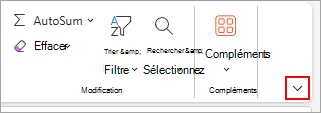
Dans le menu qui s’ouvre, sélectionnez Toujours afficher le ruban pour afficher le ruban avec tous les onglets et commandes complètes.
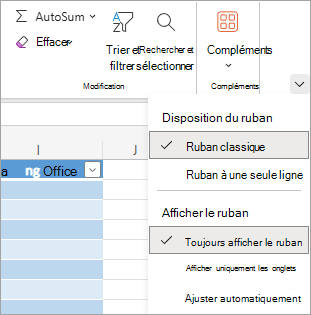
Il s’agit de l’affichage par défaut. Bien que cette option offre un accès rapide à toutes les commandes, elle peut limiter l’espace disponible à l’écran pour votre classeur.
Remarque
Appuyez sur Ctrl+F1 pour afficher et masquer vos commandes dans le ruban.
Sélectionnez Ruban à ligne unique ou Afficher les onglets uniquement pour afficher les onglets du ruban sans les commandes. Pour accéder aux commandes de l’option Ruban à ligne unique , sélectionnez l’un des onglets.

Essayez différentes combinaisons de Afficher les onglets uniquement et d’Ajuster automatiquement pour trouver les options d’affichage souhaitées pour les onglets et les commandes. En utilisant ces options, vous obtenez la plus grande quantité d’espace à l’écran lorsque vous affichez votre classeur.
Conseil
Vous pouvez personnaliser le ruban avec vos propres onglets et commandes pour accéder rapidement aux fonctionnalités de barre d’outils que vous utilisez le plus.