
Important
Dans Excel pour Microsoft 365 et Excel 2021, Power View est supprimé le 12 octobre 2021. Vous pouvez également utiliser l’expérience visuelle interactive fournie par Power BI Desktop, que vous pouvez télécharger gratuitement. Vous pouvez également importer facilement des classeurs Excel dans Power BI Desktop.
Dans Power View, vous pouvez organiser vos données dans un graphique en un clic. Vous pouvez trier les catégories de graphiques en fonction d’une valeur de catégorie (dans la zone Axe) ou d’une valeur numérique (dans la zone Valeurs).
- Placez le pointeur de la souris sur le bord supérieur du graphique jusqu’à ce que l’option Trier par s’affiche dans le coin supérieur gauche, puis le nom d’un champ, puis asc ou desc.
- Cliquez sur le nom du champ pour trier sur une autre valeur.
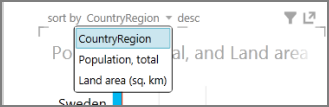
- Cliquez sur asc ou desc pour trier dans la direction opposée.
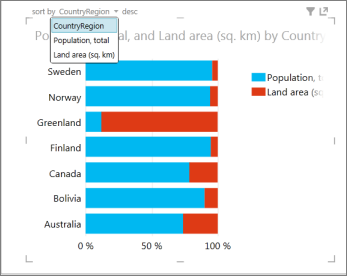
Graphique trié par défaut par ordre décroissant sur la valeur de catégorie PaysRégion.
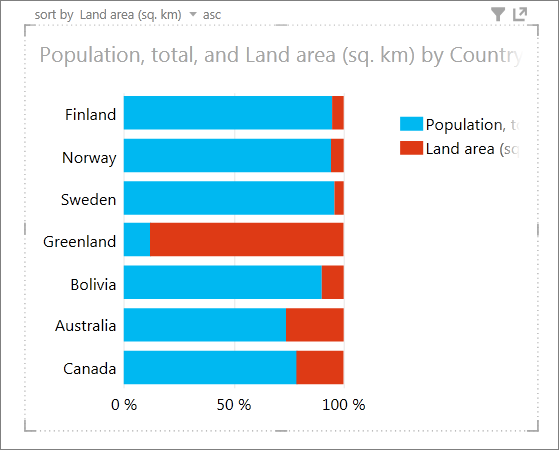
Graphique trié par ordre croissant selon la valeur de la superficie du terrain.
Remarque
Vous ne pouvez pas désactiver le tri. People consultant vos feuilles Power View, vous pourrez trier les graphiques.
Haut de la page
Graphiques que vous pouvez et ne pouvez pas trier
Certains graphiques ne peuvent pas être triés. D’autres ne peuvent pas être triés en tant que graphiques individuels, mais lorsqu’ils sont utilisés en multiples, les multiples peuvent être triés comme indiqué dans le tableau suivant.
| Type de graphique | Peut être trié | Les multiples peuvent être triés |
|---|---|---|
| Colonne | Oui | Oui |
| Graphique à barres | Oui | Oui |
| Ligne | Non | Oui |
| Nuage de points ou bulle | Non | Oui |
| Colonne ou barre empilée | Oui | Oui |
| Histogramme ou barre empilé à 100 % | Oui | Oui |
| Nuage de points ou bulle avec axe de lecture | Non | Non |
Haut de la page
Voir aussi
Graphiques et autres visualisations dans Power View