

La formule de tableau propagée que vous tentez d’entrer s’étend au-delà de la plage de la feuille de calcul. Réessayez avec une plage ou un tableau plus petit.
Dans l’exemple suivant, le déplacement de la formule dans la cellule F1 résout l’erreur et la formule se propage correctement.
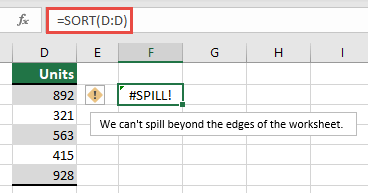
Cause commune : Références de colonnes complètes
Un malentendu courant se produit lors de la création de formules RECHERCHEV en surspécifiant l’argument lookup_value . Avant Excel, Excel ne considérait que la valeur sur la même ligne que la formule et ignorait les autres, car RECHERCHEV n’attendait qu’une seule valeur. Avec l’introduction des tableaux dynamiques, Excel prend en compte toutes les valeurs fournies au lookup_value. Cette modification signifie que si vous spécifiez une colonne entière comme argument lookup_value, Excel tente de rechercher les 1 048 576 valeurs dans la colonne. Une fois qu’il a terminé, il essaie de les renverser sur la grille, et il atteint très probablement la fin de la grille, ce qui entraîne une #SPILL ! erreur.
Par exemple, lorsqu’elle est placée dans la cellule E2 comme dans l’exemple suivant, la formule =RECHERCHEV(A :A,A :C,2,FALSE) n’a précédemment recherché que l’ID de la cellule A2. Cependant, dans le tableau dynamique Excel, la formule provoque un #SPILL ! car Excel recherche la colonne entière, renvoie 1 048 576 résultats et atteint la fin de la grille Excel.

Utilisez l’une des approches suivantes pour résoudre ce problème :
| # | Approche | Formule |
|---|---|---|
| 1 | Référencez uniquement les valeurs de consultation qui vous intéressent. Ce style de formule renvoie un tableau dynamique, mais ne fonctionne pas avec les tableaux Excel.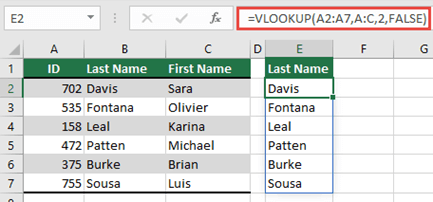
|
=RECHERCHEV(A2:A7,A:C,2,FALSE) |
| 2 | Référencez juste la valeur sur la même ligne, puis copiez la formule vers le bas. Ce style de formule traditionnelle fonctionne dans les tableaux, mais ne renvoie pas un tableau dynamique.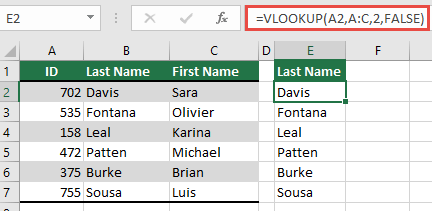
|
=RECHERCHEV(A2,A:C,2,FALSE) |
| 3 | Demandez à Excel d’effectuer une intersection implicite à l’aide de l’opérateur @, puis copiez la formule vers le bas. Ce style de formule fonctionne dans les tableaux, mais ne renvoie pas un tableau dynamique.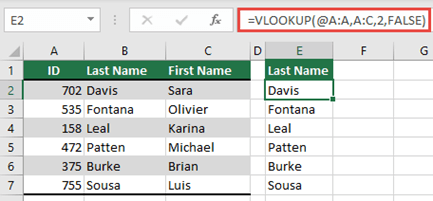
|
=RECHERCHEV(@A:A,A:C,2,FALSE) |
Vous avez besoin d’une aide supplémentaire ?
Vous pouvez toujours poser des questions à un expert de la Communauté technique Excel ou obtenir de l’aide dans les Communautés.
Voir aussi
Fonction FILTRE
Fonction TABLEAU.ALEAT
Fonction SEQUENCE
Fonction TRI
Fonction TRIERPAR
Fonction UNIQUE
Comment corriger un #EPARS! erreurs
Formules de tableau dynamiques et comportement de tableau propagé