
Remarque
Nous mettons actuellement à jour cette fonctionnalité et déployons des modifications, de sorte que vous pouvez avoir une expérience différente de celle décrite ci-dessous. Pour plus d’informations sur les améliorations apportées aux fonctionnalités à venir, consultez Créer un formulaire avec Microsoft Forms.
Les enquêtes donnent l’opportunité aux personnes de compléter votre liste (comme une feuille d’inscription ou un questionnaire), dans laquelle vous pouvez tout afficher dans un emplacement en ligne. Voici comment créer votre enquête dans OneDrive et OneDrive pour le travail ou l’école :
Dans OneDrive pour le travail ou l’école
Pour commencer à créer une enquête, procédez comme suit :
Connectez-vous à Microsoft 365 avec vos informations d’identification scolaires ou professionnelles.
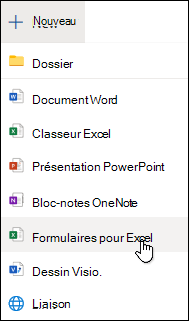
Cliquez sur Nouveau, puis sélectionnez Formulaires pour Excel pour commencer à créer votre enquête.
Remarque
Forms pour Excel est disponible pour OneDrive professionnel ou scolaire et pour les nouveaux sites d’équipe connectés à des groupes Microsoft 365. En savoir plus sur les groupes Microsoft 365.
Entrez un nom pour votre enquête, puis cliquez sur Créer.
Cliquez sur Ajouter une question pour ajouter une nouvelle question à l’enquête. Vous pouvez décider d’ajouter des questions Choix, Texte, Évaluation ou Date.
Remarque
Votre enquête est enregistrée automatiquement pendant que vous la créez.

Pour les questions à choix multiples, entrez le texte de la question et des réponses possibles.
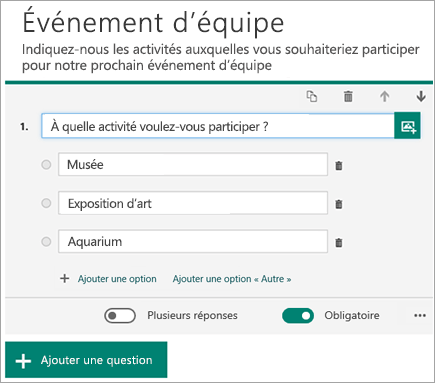
Vous souhaitez ajouter davantage d’options ? Cliquez sur Ajouter une option pour ajouter des options en plus des deux réponses par défaut. Cliquez sur Ajouter une option « Autre » pour ajouter une option de type choix accompagnée du texte Autre. Pour supprimer un choix, cliquez sur le bouton Corbeille en regard de celui-ci. Vous pouvez également rendre une question obligatoire ou autoriser plusieurs réponses en modifiant les paramètres situés sous la question. Pour que Microsoft Forms mélangent de façon aléatoire l’ordre des options affichées aux utilisateurs de l’enquête, cliquez sur le bouton de sélection (...), puis sur Options de lecture aléatoire.Conseil
Cliquez sur les points de suspension (...), puis sur Sous-titre pour ajouter un sous-titre à une question.
Certaines questions de type choix déclenchent des suggestions automatiques.
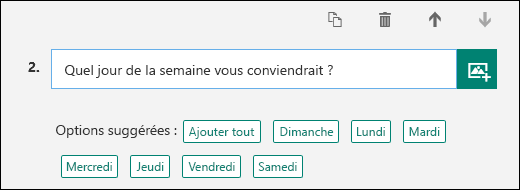
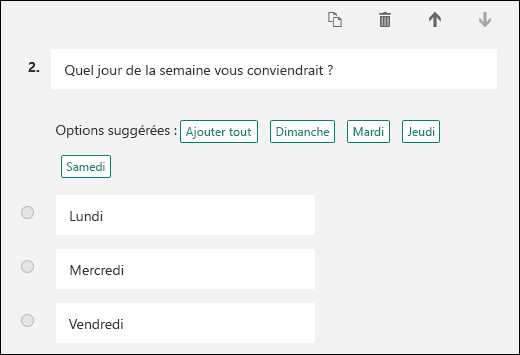
Cliquez sur les options proposées pour les ajouter en tant que choix. Dans l’exemple suivant, Lundi, Mercredi et Vendredi sont sélectionnés.
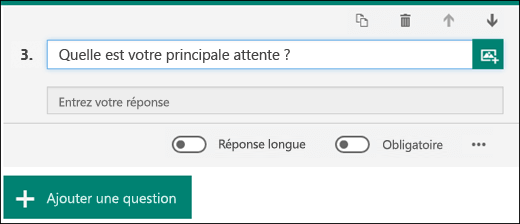
Cliquez sur Ajouter une question pour ajouter d’autres questions à votre enquête. Pour modifier l’ordre des questions, cliquez sur les flèches Haut ou Bas à droite de chaque question. Pour les questions textuelles, sélectionnez l’option Réponse longue si vous souhaitez afficher une zone de texte plus grande sur l’enquête.
Conseil
Pour copier une question, sélectionnez-la, puis cliquez sur le bouton Copier la
 dans le coin supérieur droit.
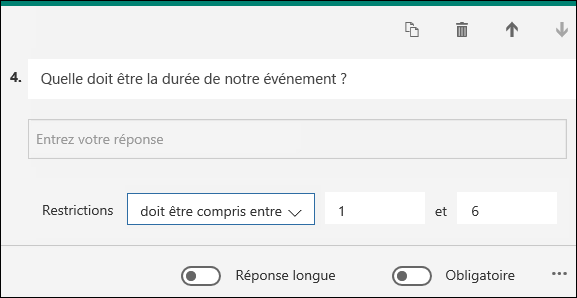
Les questions de type texte vous permettent également de définir des restrictions pour les réponses de type nombres. Cliquez sur les points de suspension (...), puis sur Restrictions. Vous pouvez choisir de limiter les nombres en faisant votre choix parmi les différentes options disponibles telles que Supérieur à, Inférieur à, Entre.
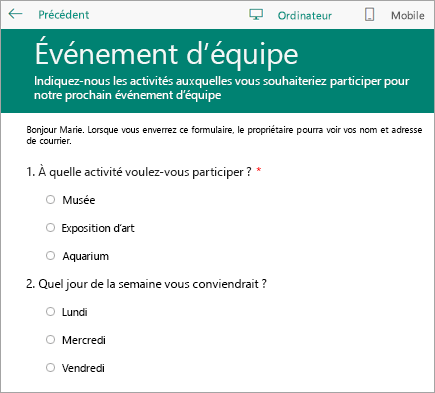
Cliquez sur Aperçu en haut de la fenêtre de conception pour voir à quoi ressemblera votre enquête sur un ordinateur. Si vous souhaitez tester votre enquête, entrez les réponses aux questions en mode aperçu, puis cliquez sur Envoyer.
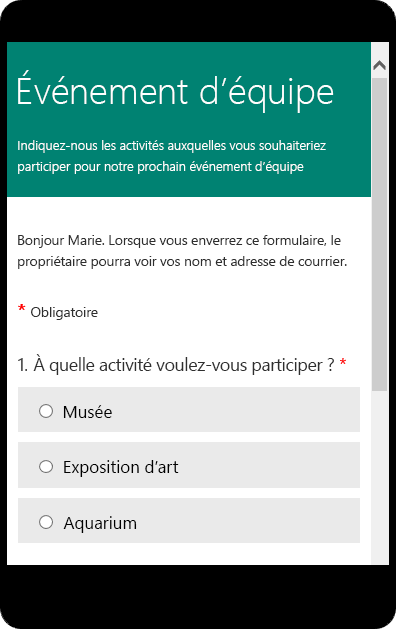
Cliquez sur Mobile pour voir à quoi ressemblera votre enquête sur un appareil mobile.
Cliquez sur Précédent lorsque vous avez terminé d’afficher un aperçu de votre enquête.
Dans OneDrive
Important
L’enquête Excel sera bientôt mise hors service. Bien que toutes les enquêtes existantes que vous avez créées dans OneDrive via Créer> uneenquête Excel fonctionnent toujours comme prévu, utilisez Microsoft Forms pour toute nouvelle enquête.
Près du haut de l’écran, cliquez sur Créer, puis sur Enquête Excel.
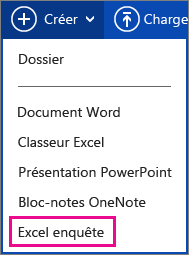
Un formulaire s’affiche et vous guide durant la création de votre enquête.
Conseils pour la création de votre enquête Excel
- Vous pouvez ajouter une enquête à un classeur existant. Avec votre classeur ouvert dans Excel sur le Web, accédez à Accueil et, dans le groupe Tables, cliquez sur Enquête>Nouvelle enquête. Une feuille de calcul d’enquête est ajoutée à votre classeur.
- Remplissez les champs Entrez un titre et Entrez une description. Si vous ne souhaitez pas définir de titre ou de description, supprimez le texte de l’espace réservé.
- Faites glisser les questions vers le haut ou vers le bas pour modifier leur ordre sur le formulaire.
- Quand vous souhaitez afficher exactement ce que verront vos destinataires, cliquez sur Enregistrer et afficher. Pour revenir à la phase d’édition, cliquez sur Modifier l’enquête. Une fois terminé, cliquez sur Partager l’enquête.
- Si vous cliquez sur Fermer, vous pouvez revenir à la modification et à l’affichage du formulaire en accédant à Home>Survey dans Excel sur le Web.
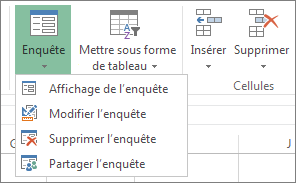
- Un clic sur Partager l’enquête lance le processus de création d’un lien vers votre formulaire. Cliquez sur Créer pour générer le lien. Copiez et collez le lien dans un message électronique, un message ou un billet. Quiconque ouvre le lien peut remplir votre formulaire, mais ne peut visualiser le classeur résultant que si vous lui avez accordé l’autorisation.
Utilisation optimale des questions de formulaires
À mesure que vous ajoutez des questions à votre formulaire, souvenez-vous que chaque question correspond à une colonne dans la feuille de calcul Excel.
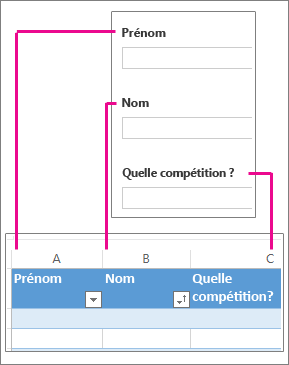
Réfléchissez à la façon dont vous utiliserez les informations de la feuille de calcul résultante. Par exemple, le fait de présenter aux participants une liste de choix au lieu de les laisser entrer leur réponse vous permet de trier et de filtrer les réponses.
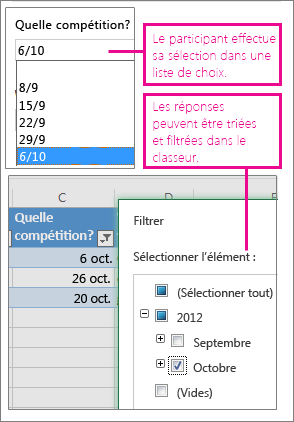
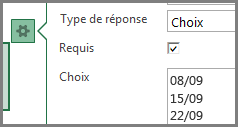
Pour configurer cela, accédez à Accueil>Enquête>Modifier l’enquête, puis cliquez sur une question pour la modifier. Sélectionnez Choix comme type de réponse, puis entrez chaque choix sur une ligne distincte dans la zone Choix.
Essayez aussi d’autres types de réponses.
- Date ou Heure vous permet de trier les résultats dans l’ordre chronologique.
- Les réponses Nombre peuvent être calculées avec des fonctions mathématiques pour rechercher des éléments tels que des totaux et des moyennes.
- Vous pouvez rapidement filtrer les réponses Oui/Non pour répartir les participants en deux groupes.
Remarque
Les colonnes dans la feuille de calcul sont créées à mesure que vous ajoutez des questions au formulaire d’enquête. Les modifications que vous apportez au formulaire d’enquête sont mises à jour dans la feuille de calcul, sauf si vous supprimez une question ou modifier l’ordre des questions sur le formulaire. Vous devrez mettre à jour la feuille de calcul manuellement si vous supprimez des colonnes associées à des questions que vous avez supprimées, ou si vous coupez et collez des colonnes afin de modifier leur ordre.
Voir aussi
Consulter vos résultats obtenus au formulaire ou à l’enquête