
Lorsque vous ouvrez 3D Maps pour un nouvel ensemble de données, il détecte la géographie dans vos données et trace un histogramme groupé par défaut.
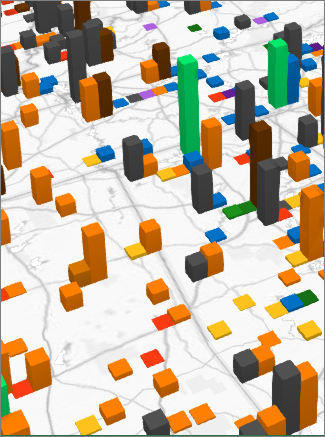
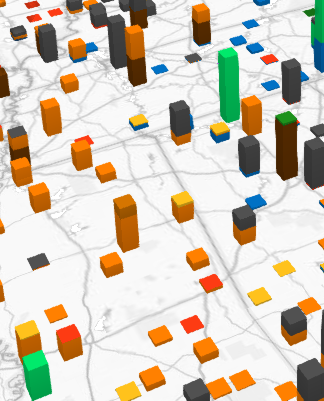
Basculer entre un histogramme groupé et empilé
Cliquez surHome Layer (Fenêtre de la couched’accueil>).
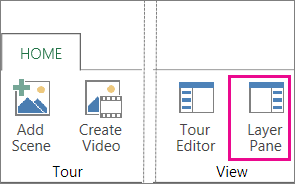
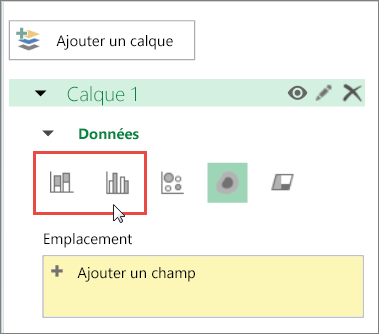
Dans l’onglet Layer Pane (Panneau Couche ), pour la couche que vous souhaitez modifier, cliquez sur Stacked Column (Colonne empilée ) ou Clustered Column (Colonne groupée).
Remarque
- Vous pouvez faire glisser d’autres champs dans les zones Hauteur ou Catégorie, ou case activée les champs, et 3D Maps place votre champ dans la zone appropriée.
- Si vous faites glisser un champ uniquement vers la zone Catégorie et laissez la zone Hauteur vide, 3D Maps ajoute automatiquement ce même champ à Hauteur et dessine un graphique qui représente le nombre de chaque catégorie.
En savoir plus sur les histogrammes empilés et groupés
Utilisez des colonnes empilées lorsque vous avez plusieurs séries de données et que vous souhaitez mettre en évidence le total. Par exemple, si vous souhaitez tracer tous les différents types de billets de spectacle (jour, soirée, plein tarif,réduit, membre, non-membre) par code postal.
Utilisez des colonnes groupées pour comparer les données des catégories et des séries de données. Par exemple, si vous avez des entrées telles que Totalement d’accord, D’accord, Neutre, Pas d’accord et Totalement pas d’accord, par segment de clientèle.